Spendenaktion starten & teilen
In diesem Guide zeigen wir dir Schritt für Schritt, wie du eine eigene Spendenaktion für deine Lieblingsorganisationen erstellst und mit anderen teilst. Am Ende weißt du genau, wie du eine Spendenaktion anlegst, gestaltest und den Link dazu verschickst.
Pro Tipp
In wenigen Minuten hast du eine eigene Spendenaktion für einen guten Zweck erstellt, die du direkt mit deinen Freund:innen und deiner Familie teilen kannst – ganz ohne Vorwissen. So wird aus deinem Engagement für eine Organisation, die dir am Herzen liegt, im Handumdrehen eine Aktion, die noch mehr Menschen zum Mitmachen bewegt.
Das brauchst du
Ein bcause-Konto, mit dem du eingeloggt bist
Die Namen der Organisation(en), für die du sammeln möchtest
Etwa 5–10 Minuten Zeit
Optional: ein Bild oder Motiv, falls du das Aussehen deiner Spendenaktion individuell gestalten willst
Schritt-für-Schritt-Anleitung
1. Öffne die Übersicht und starte die Spendenaktion
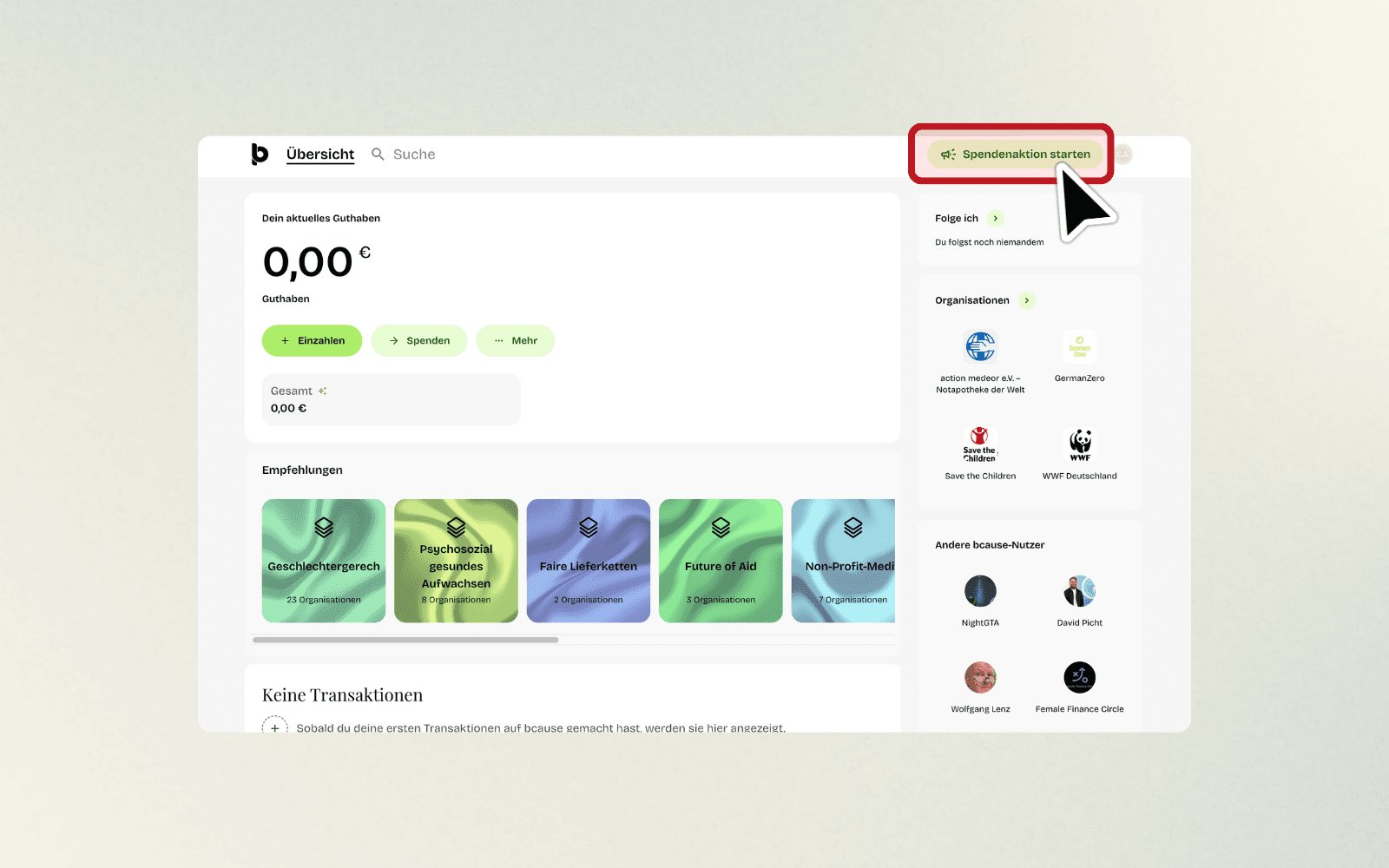
Logge dich in dein bcause-Konto ein. Oben rechts findest du den Button „Spendenaktion starten". Klicke darauf, um den Erstellungsprozess zu beginnen.
2. Wähle aus, für wen du Spenden sammeln möchtest
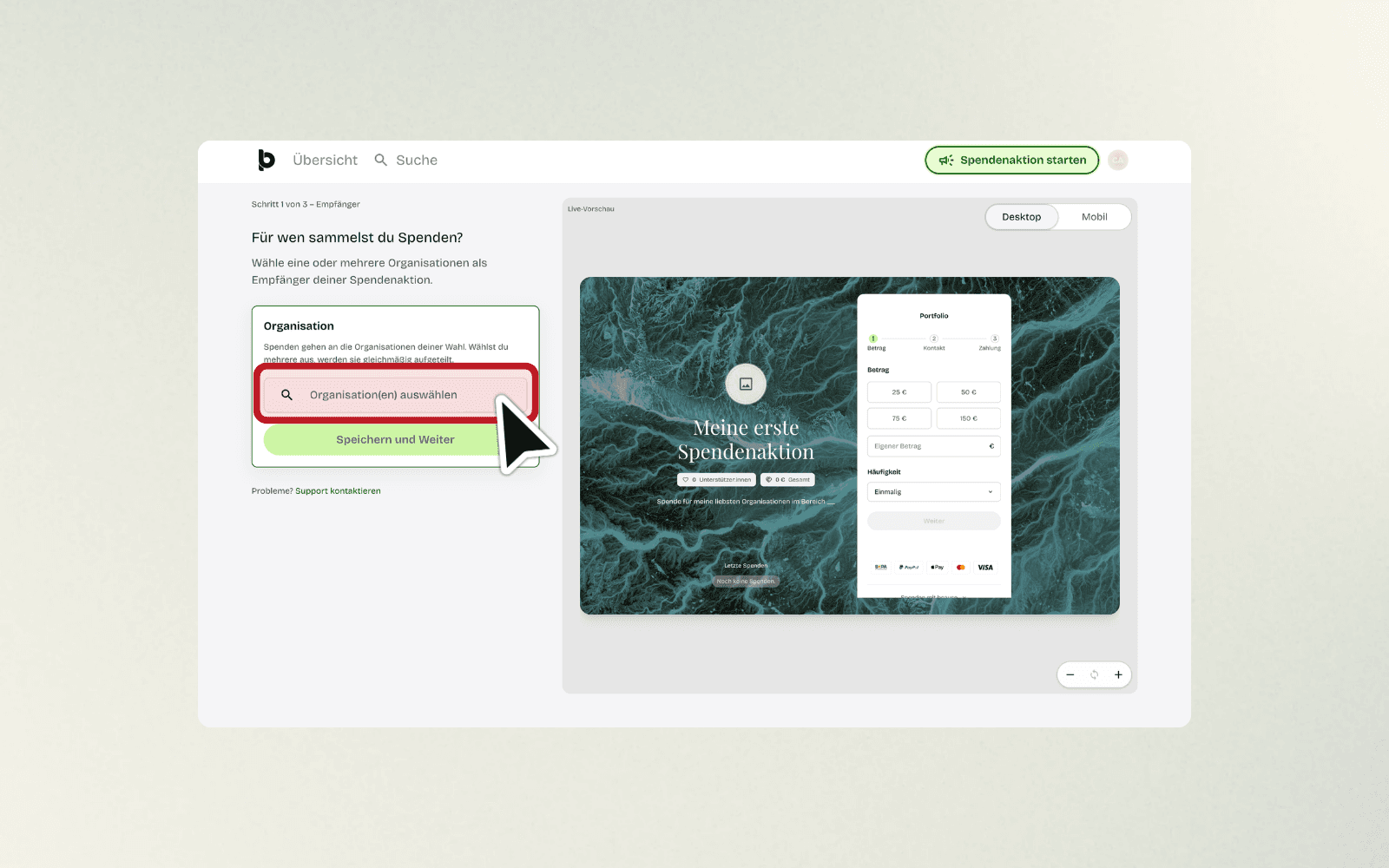
Auf der nächsten Seite siehst du „Schritt 1 von 3 – Empfänger". Klicke in das Eingabefeld „Organisation(en) auswählen", um festzulegen, wohin dein Geld gehen soll.
3. Suche nach der gewünschten Organisation
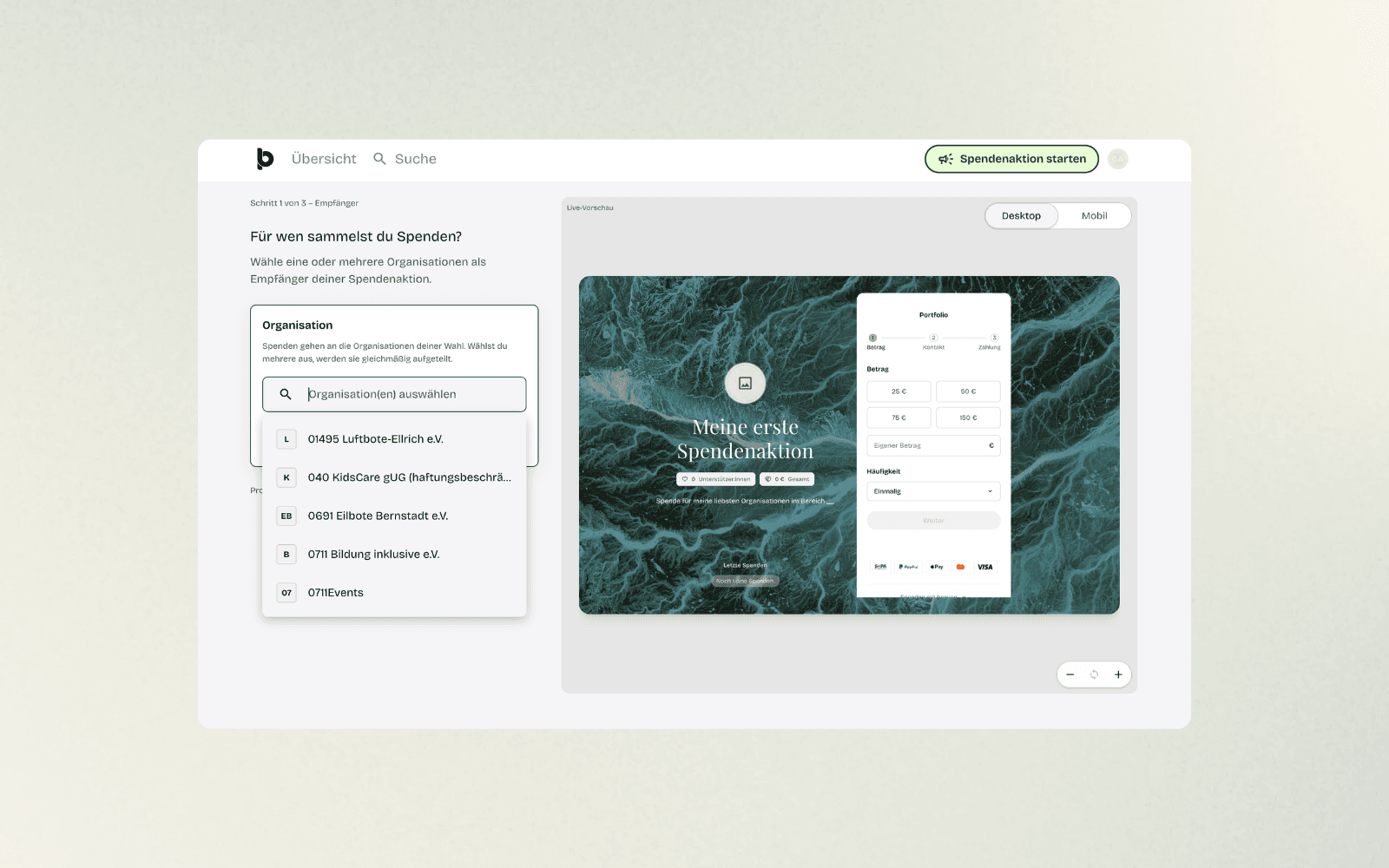
Tippe den Namen der Organisation in das Suchfeld ein, zum Beispiel „wwf". Dir werden passende Treffer als Liste angezeigt, etwa „WWF Deutschland" oder „A world for tigers foundation".
4. Füge die gewünschte Organisation hinzu
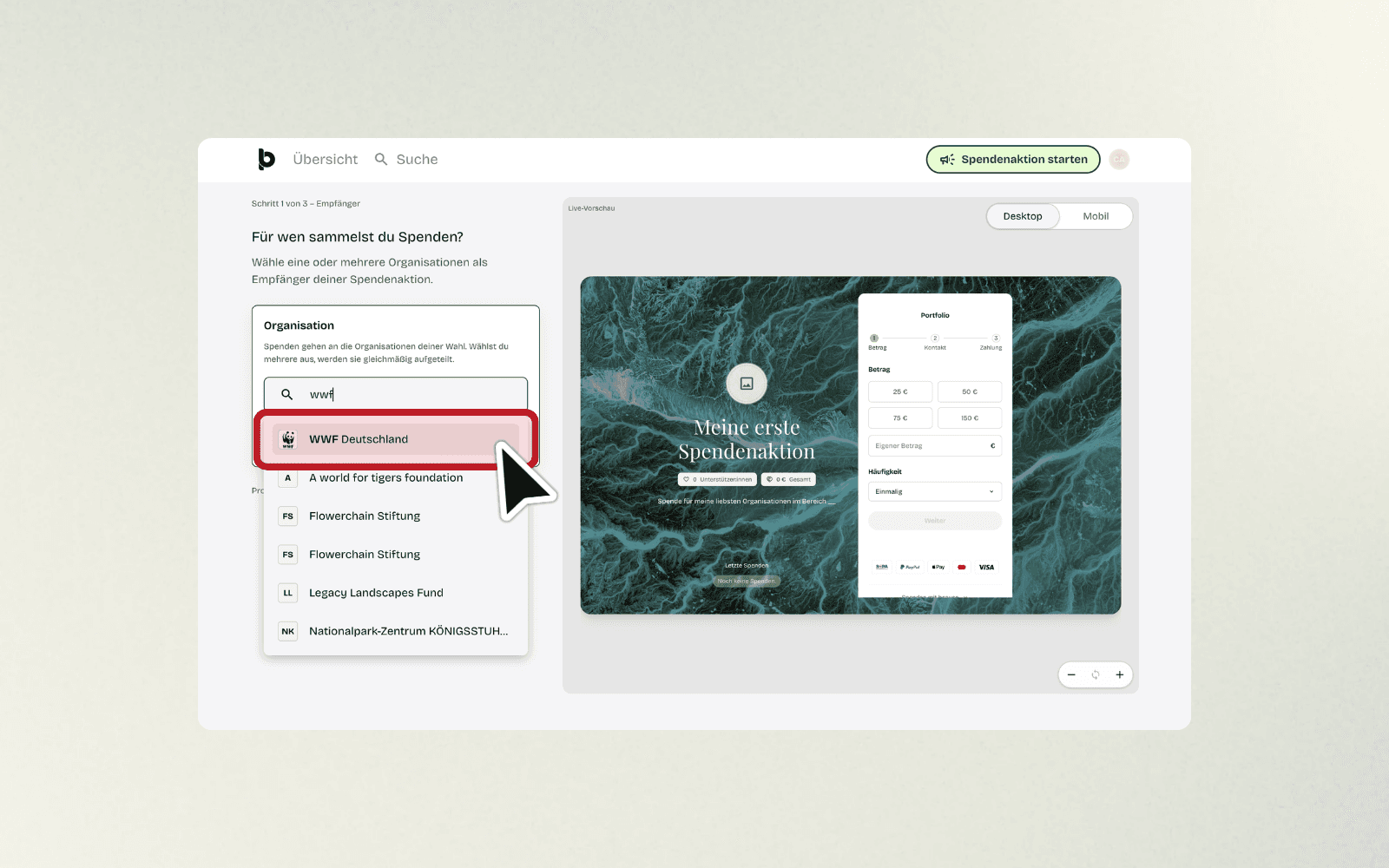
Klicke in der Trefferliste auf die Organisation, die du unterstützen möchtest. Sie erscheint danach oberhalb des Suchfelds in deiner Auswahl.
5. Füge weitere Organisationen hinzu und gehe weiter
Wiederhole die Suche, wenn du weitere Organisationen ergänzen möchtest, zum Beispiel „Save the Children". Sobald deine Auswahl vollständig ist, klicke auf „Speichern und Weiter".

6. So entsteht dein Portfolio
Wenn du mehr als eine Organisation ausgewählt hast, legt bcause automatisch ein sogenanntes Portfolio an. Ein Portfolio bündelt deine ausgewählten Organisationen, damit Spenden gleichmäßig auf sie aufgeteilt werden und du sie später bei einer neuen Spendenaktion direkt wiederverwenden kannst.
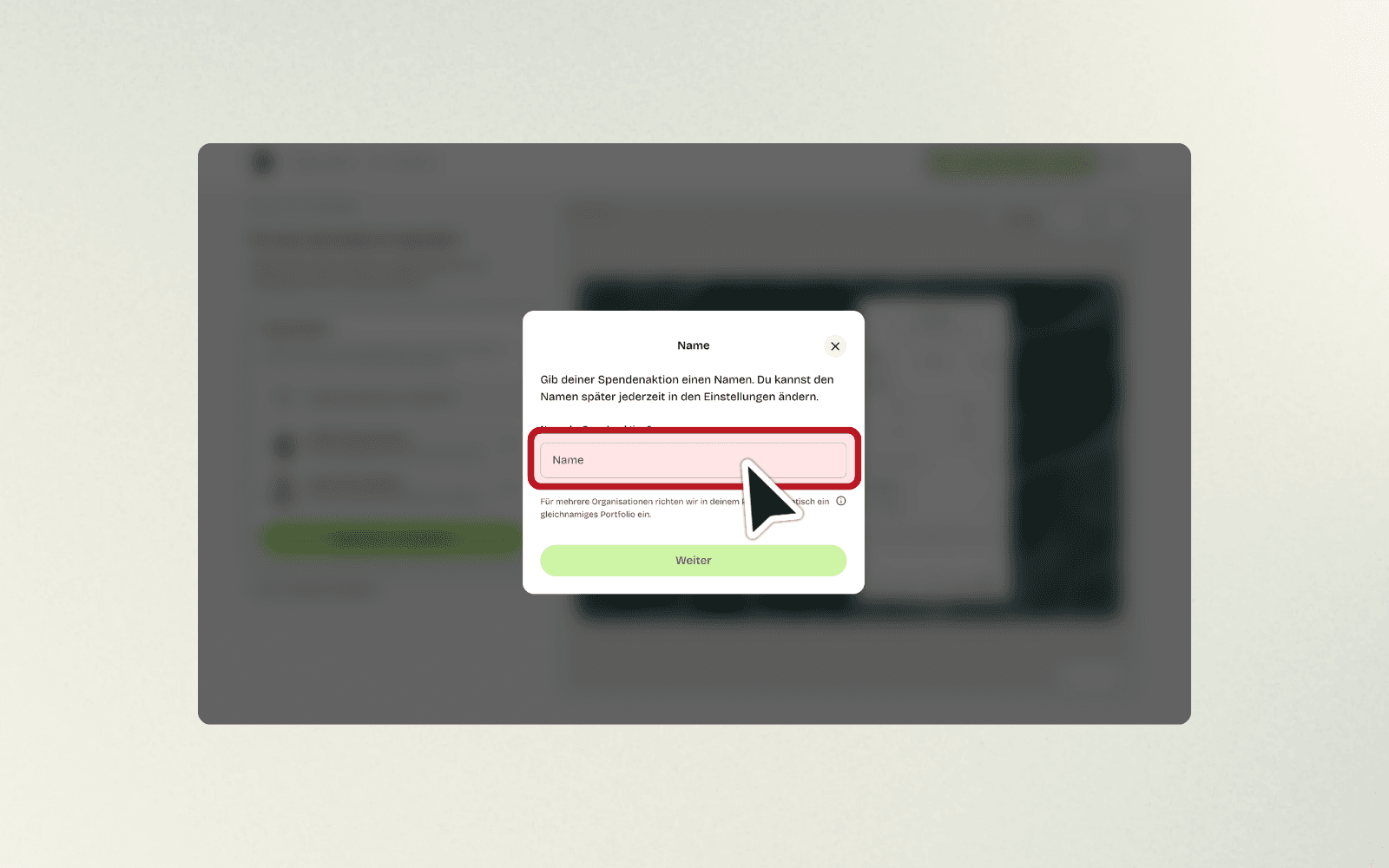
7. Gib deiner Spendenaktion einen Namen
Ein Fenster mit der Überschrift „Name" öffnet sich. Trage im Feld „Name der Spendenaktion" einen passenden Namen ein, zum Beispiel „Mein Herzensprojekt". Klicke danach auf „Weiter".
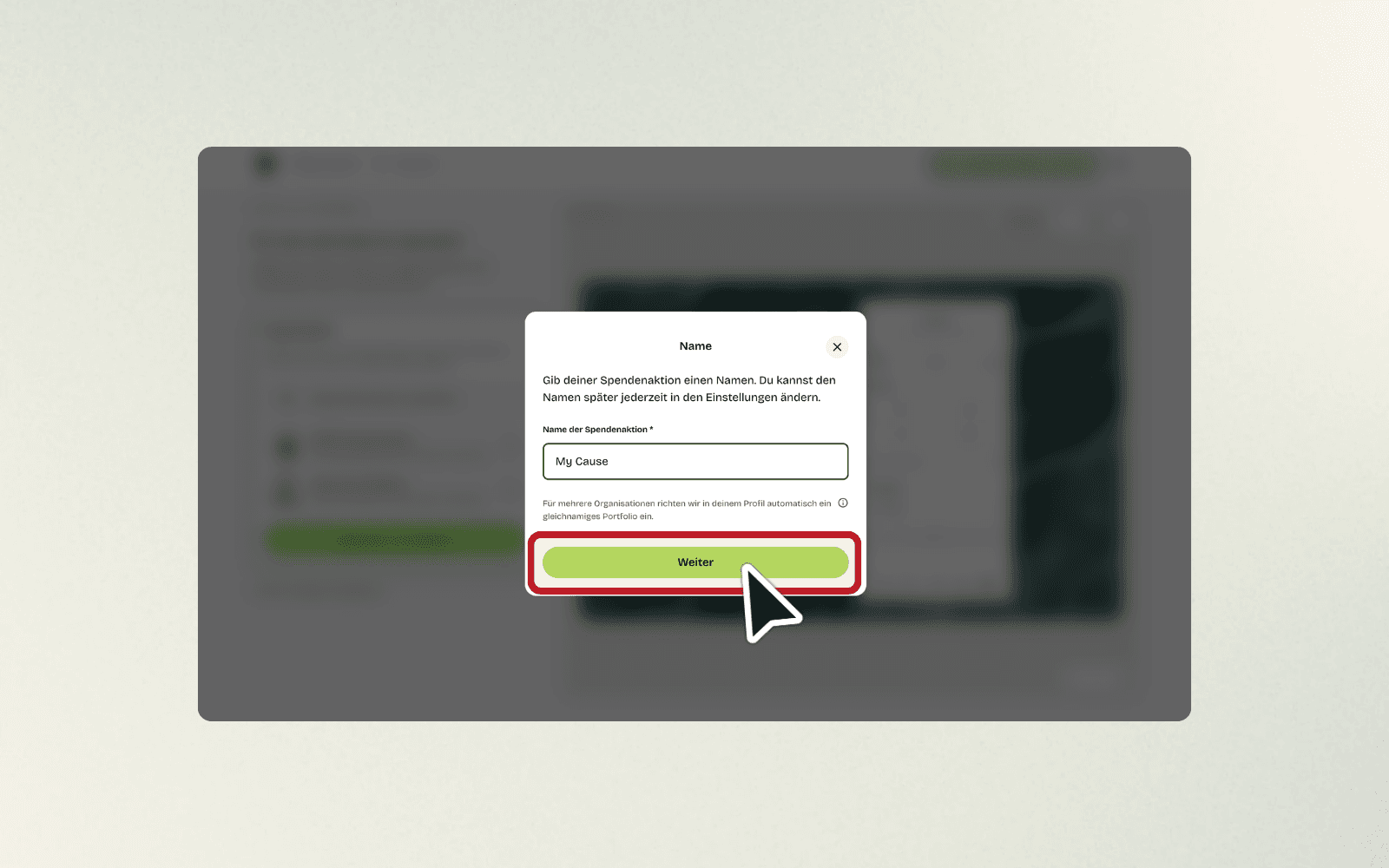
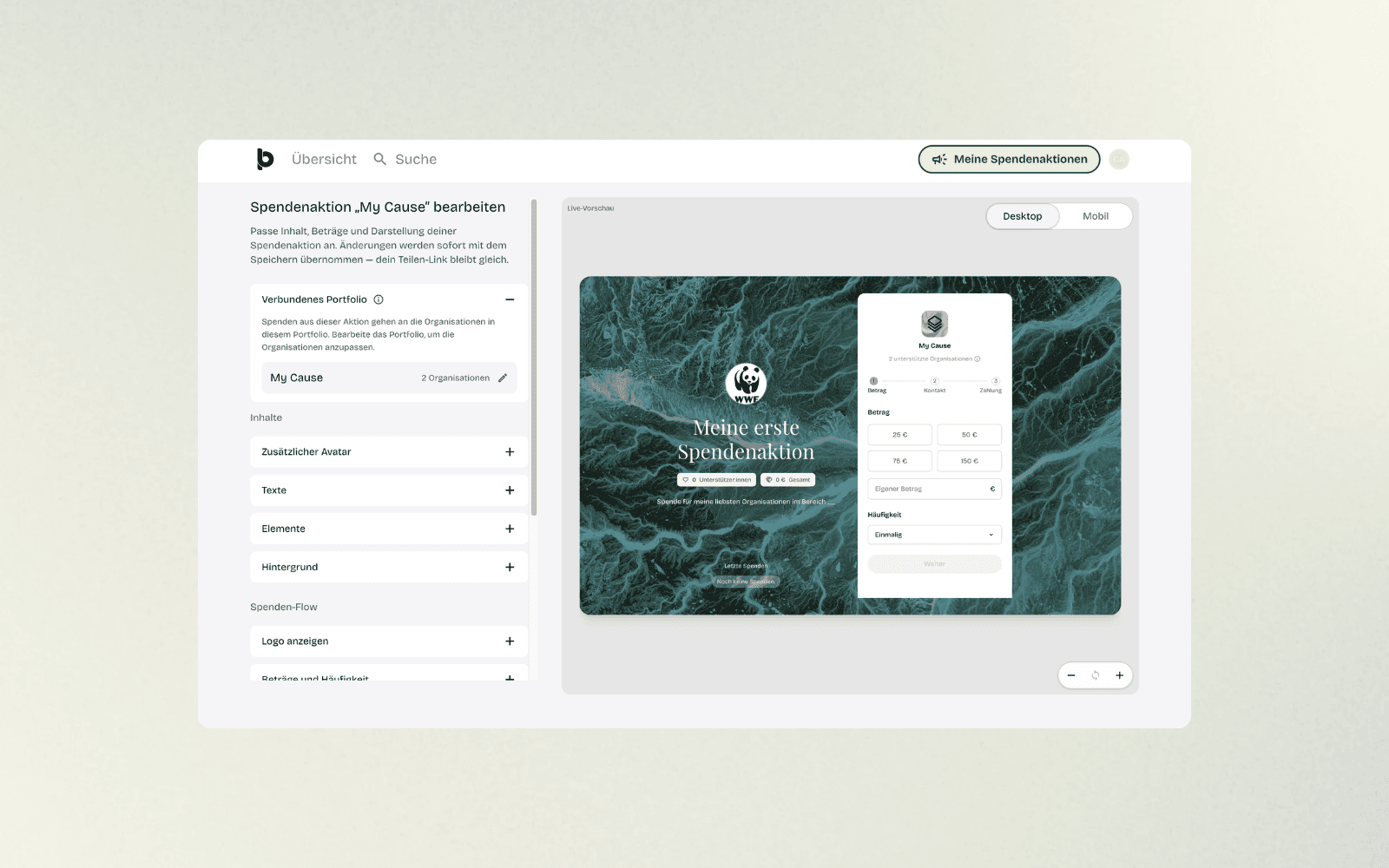
8. Passe das Aussehen deiner Spendenaktion an
Deine Spendenaktion wurde erstellt und du landest im Bearbeitungsbereich. Hier kannst du unter „Inhalte" Dinge wie einen zusätzlichen Avatar, Texte, Elemente und den Hintergrund verändern. Unter „Spenden-Flow" legst du fest, ob dein Logo angezeigt wird, welche Beträge und welche Häufigkeit vorgeschlagen werden und welche Farben verwendet werden.
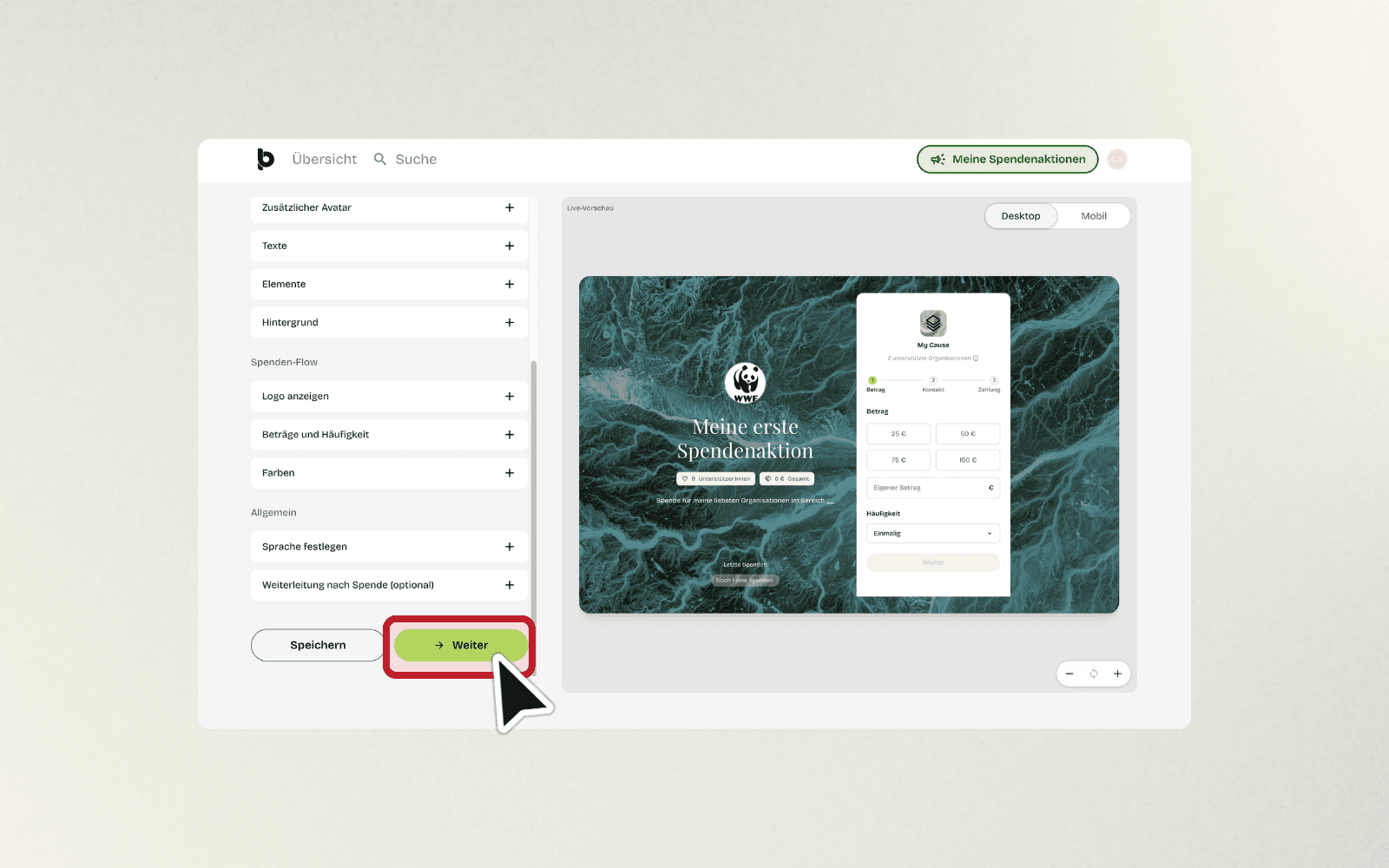
9. Schließe die Gestaltung ab
Wenn du mit dem Aussehen deiner Spendenaktion zufrieden bist, scrolle nach unten und klicke auf „Weiter" unten rechts. Falls du Änderungen zwischendurch sichern möchtest, nutze den Button „Speichern".
10. Teile deine Spendenaktion
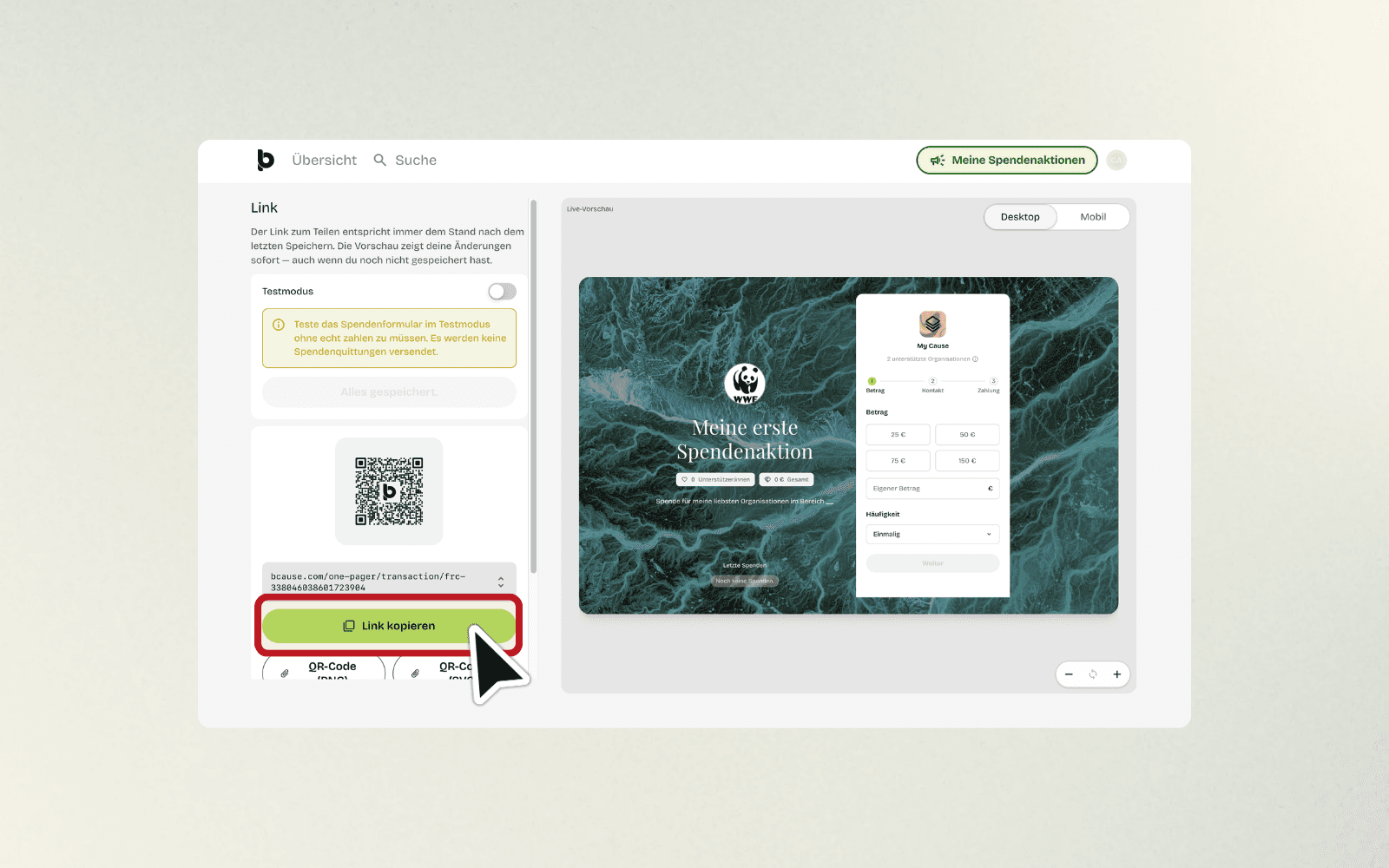
Du gelangst zur Ansicht „Link". Hier findest du einen QR-Code sowie den Link zu deiner Spendenaktion. Klicke auf „Link kopieren", um den Link in deine Zwischenablage zu übernehmen und ihn zum Beispiel per E-Mail oder in sozialen Netzwerken zu teilen. Falls du den Spendenprozess vorher unverbindlich ausprobieren willst, kannst du den „Testmodus" aktivieren.
11. Finde deine Spendenaktionen wieder
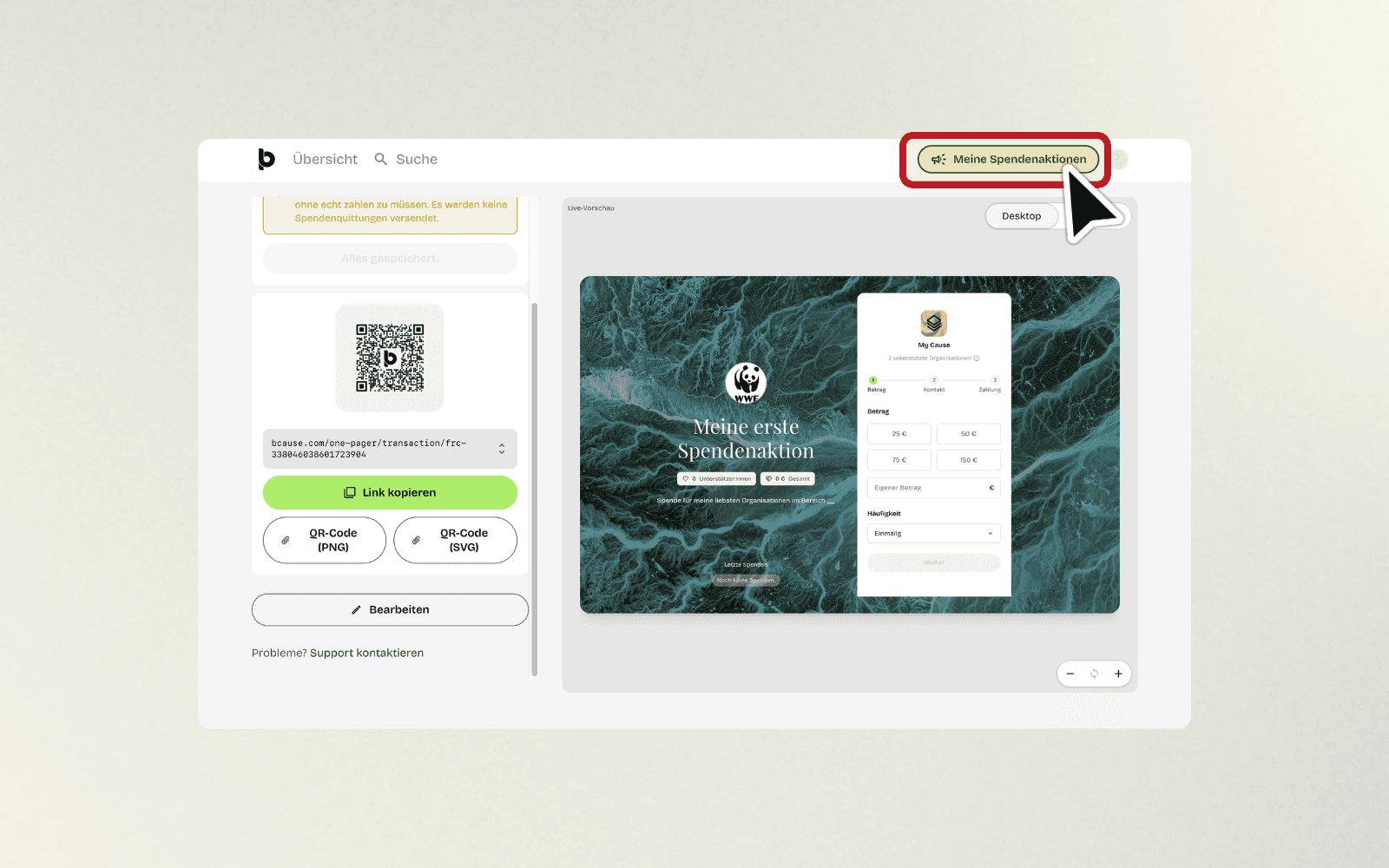
Klicke oben rechts auf „Meine Spendenaktionen", um jederzeit zu deiner Übersicht zurückzukehren.
12. Behalte alle deine Spendenaktionen im Überblick
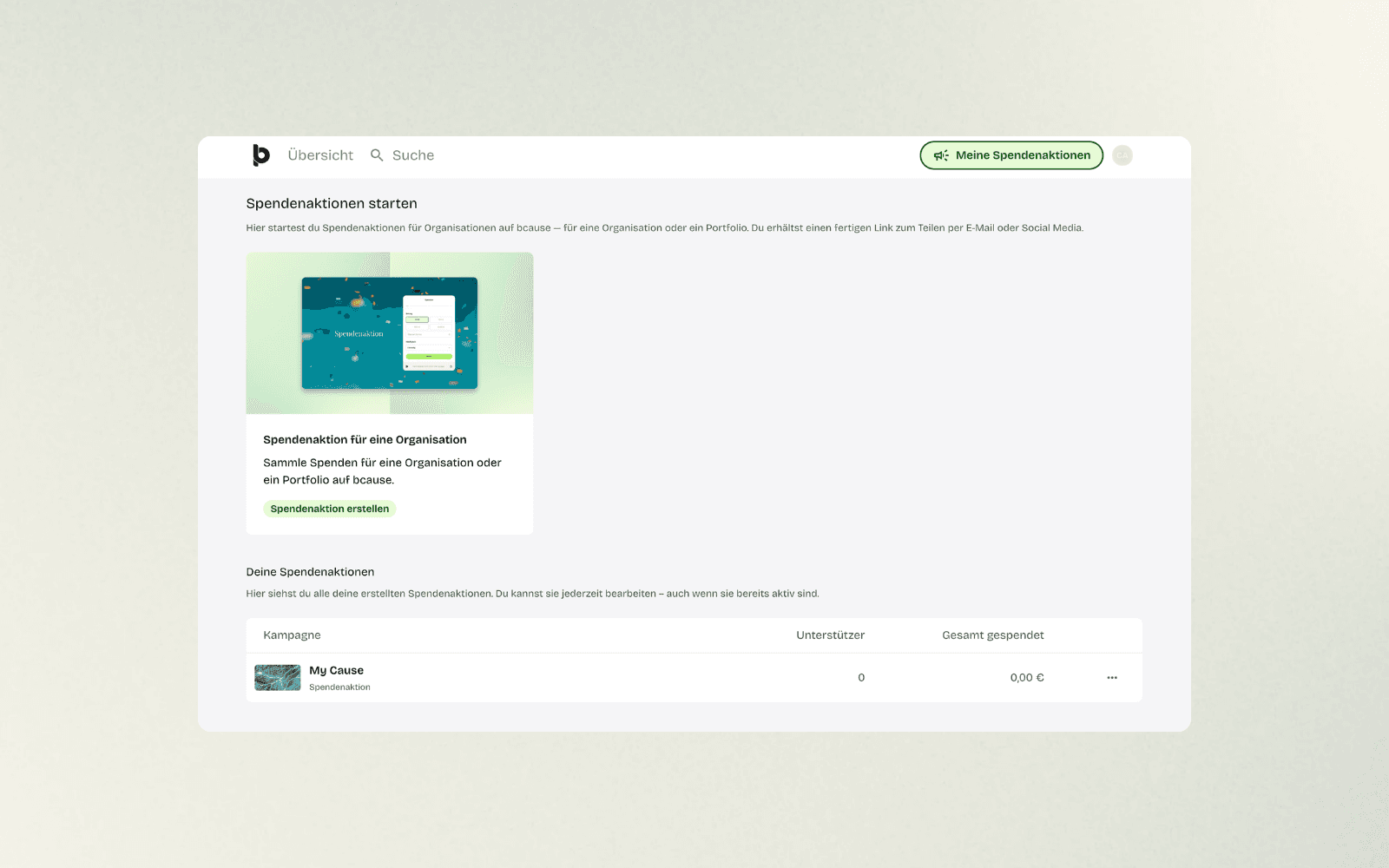
In der Übersicht siehst du oben die Möglichkeit „Spendenaktion erstellen", um eine neue Spendenaktion zu starten. Darunter, im Bereich „Deine Spendenaktionen", findest du eine Liste all deiner bisher erstellten Spendenaktionen mit Angaben zu Unterstützer:innen und der Gesamtsumme der gesammelten Spenden.
FAQs: Häufig gestellte Fragen
Was passiert, wenn ich mehrere Organisationen für meine Spendenaktion auswähle?
Wählst du mehrere Organisationen aus, werden die Spenden automatisch gleichmäßig auf sie aufgeteilt. Zusätzlich legt bcause ein Portfolio mit diesen Organisationen an, das du bei zukünftigen Spendenaktionen wiederverwenden kannst.
Kann ich meine Spendenaktion nachträglich noch verändern?
Ja. Du kannst deine Spendenaktion jederzeit über „Meine Spendenaktionen" öffnen und bearbeiten, auch wenn sie bereits aktiv ist und geteilt wurde. Dein Teilen-Link bleibt dabei immer gleich.
Wie teste ich meine Spendenaktion, bevor ich sie an andere weitergebe?
Aktiviere im Bereich „Link" den „Testmodus". So kannst du den kompletten Spendenprozess ausprobieren, ohne dass echtes Geld abgebucht wird und ohne dass eine Spendenquittung verschickt wird.