So zahlst du Geld ein
Dieser Guide zeigt dir Schritt für Schritt, wie du Geld auf dein Guthabenkonto bei bcause einzahlst. Nach dieser Anleitung kannst du dein Guthaben aufladen und damit sofort spenden.
Pro Tipp
Mit einem aufgeladenen Guthaben sparst du dir bei jeder Spende die Zahlungseingabe, deine Spenden gehen schneller weg und du behältst den Überblick über dein Spendenbudget. Besonders praktisch: Du kannst flexibel entscheiden, wie viel du einzahlst, und dein Guthaben bleibt unbegrenzt lange bestehen.
Das brauchst du
Ein aktives bcause-Konto (kostenlos registrieren)
Eine Zahlungsmethode (Kreditkarte, PayPal oder SEPA-Lastschrift)
Ca. 5 Minuten Zeit
Schritt-für-Schritt-Anleitung
Schritt 1: Navigiere zur Übersicht und starte die Einzahlung
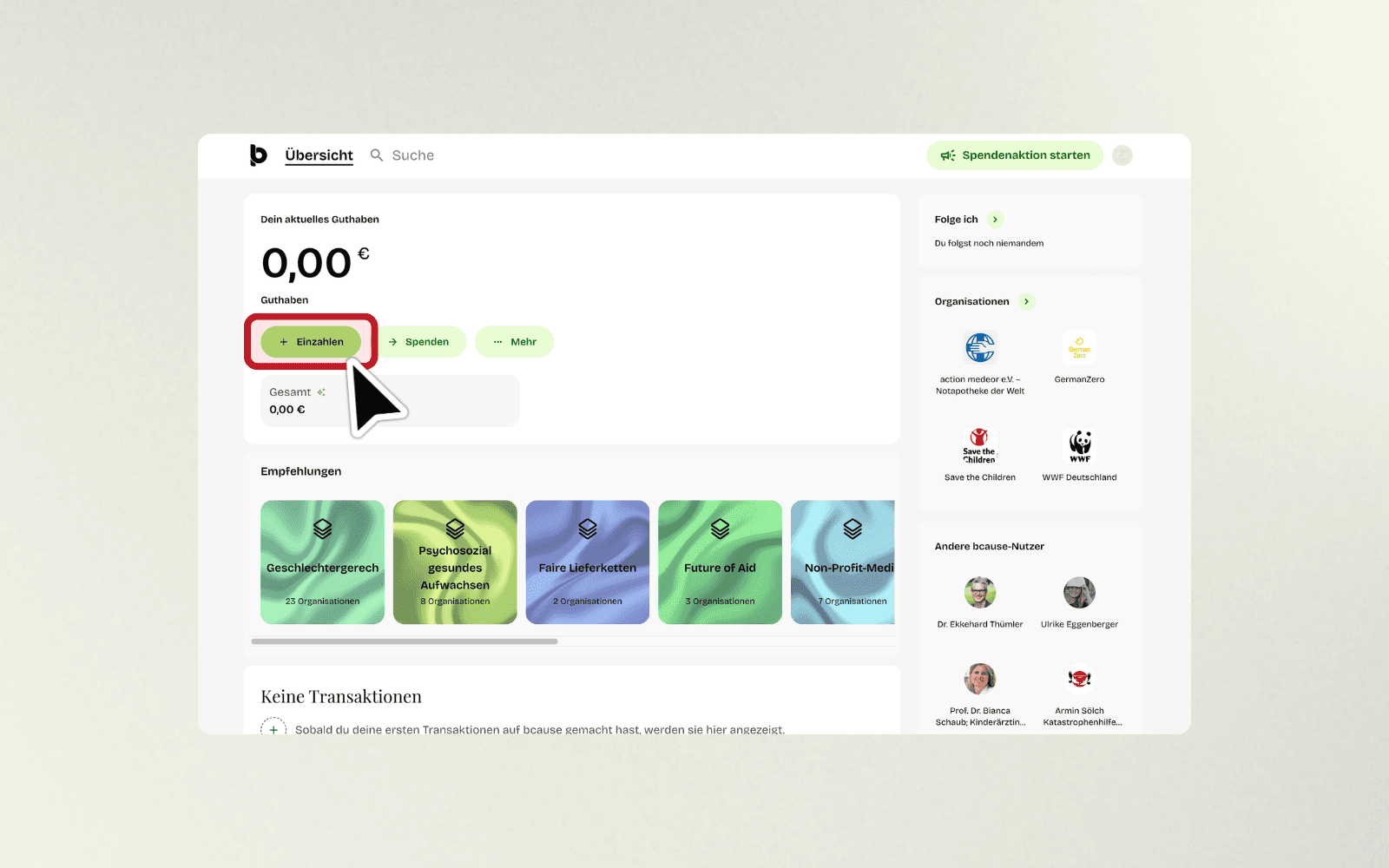
Klicke auf der Startseite auf den grünen Button „Einzahlen" im Bereich „Dein aktuelles Guthaben". Dieser Button öffnet das Einzahlungsformular.
Schritt 2: Wähle den Betrag aus
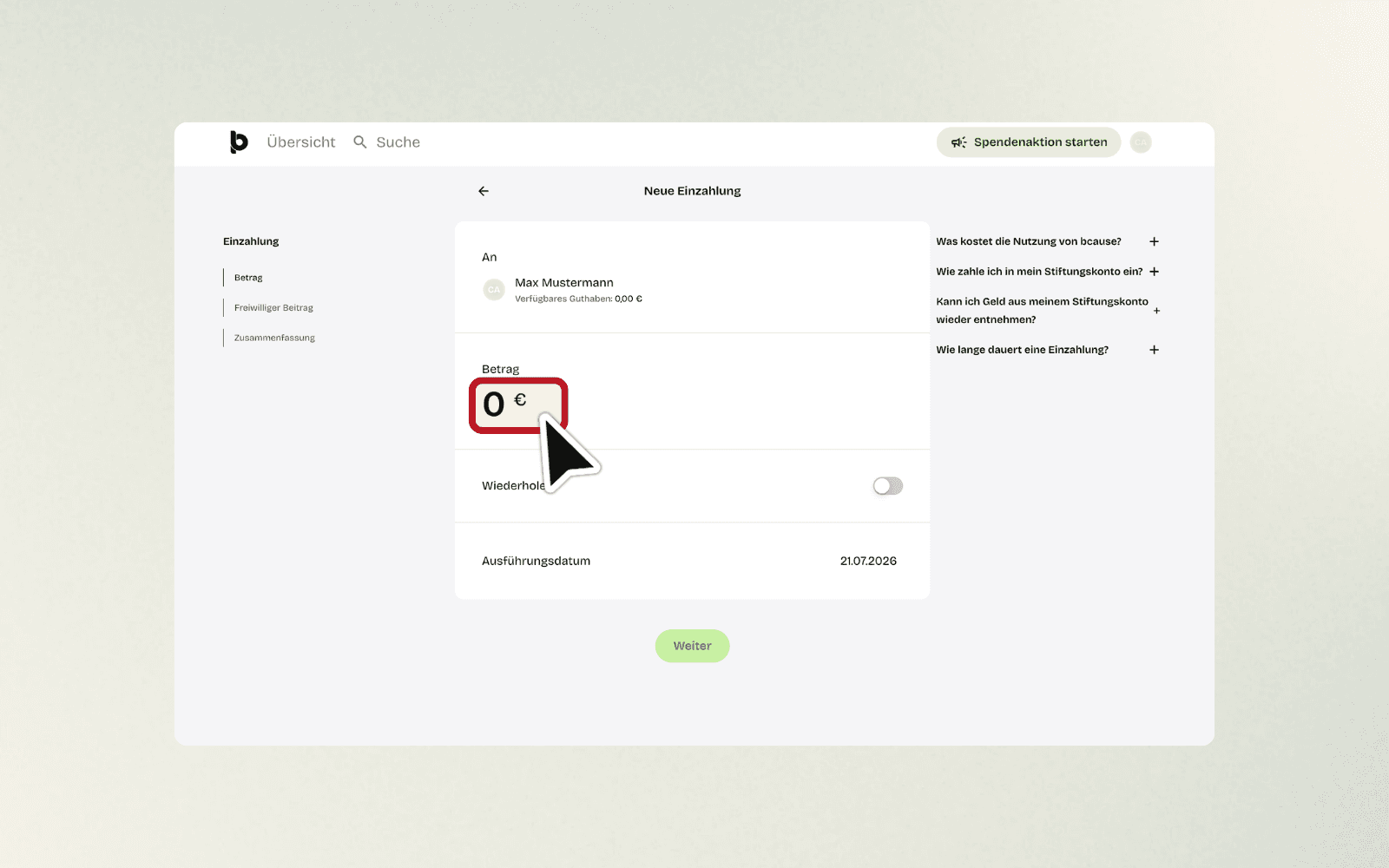
Du siehst jetzt die Seite „Neue Einzahlung". Unter dem Punkt „Betrag" findest du verschiedene vordefinierte Beträge zum Anklicken (z. B. 10 €, 25 €, 50 € oder mehr). Klicke auf den Betrag, den du einzahlen möchtest.
Wenn du einen anderen Betrag bevorzugst, klicke auf das Eingabefeld und tippe deinen gewünschten Betrag ein (z. B. „75" für 75 Euro).
Schritt 3: Gib deinen Betrag ein und klicke „Weiter"
Nachdem du deinen Betrag ausgewählt hast, klicke auf den grünen Button „Weiter", um fortzufahren.

Schritt 4: Entscheide dich für einen freiwilligen Zusatzbeitrag (optional)
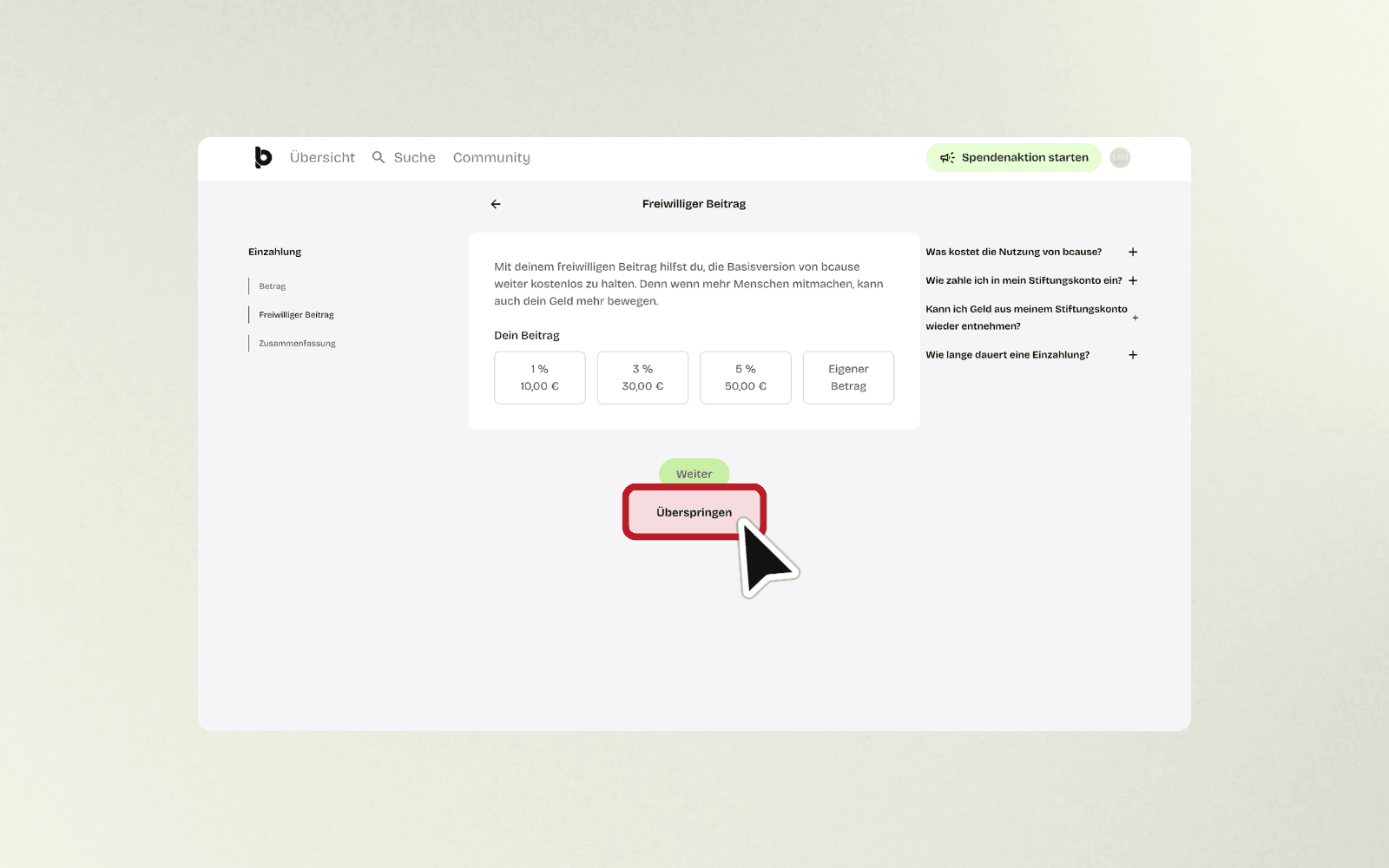
Du gelangst jetzt zur Seite „Freiwilliger Beitrag". Hier hast du die Möglichkeit, einen zusätzlichen kleinen Betrag zu spenden, um bcause kostenlos zu halten.
Deine Optionen:
1 % (z. B. 10 € zusätzlich)
3 % (z. B. 30 € zusätzlich)
5 % (z. B. 50 € zusätzlich)
Eigener Betrag (tippe einen individuellen Betrag ein)
Wenn du keinen Zusatzbeitrag leisten möchtest, klicke auf „Überspringen" und fahre fort.
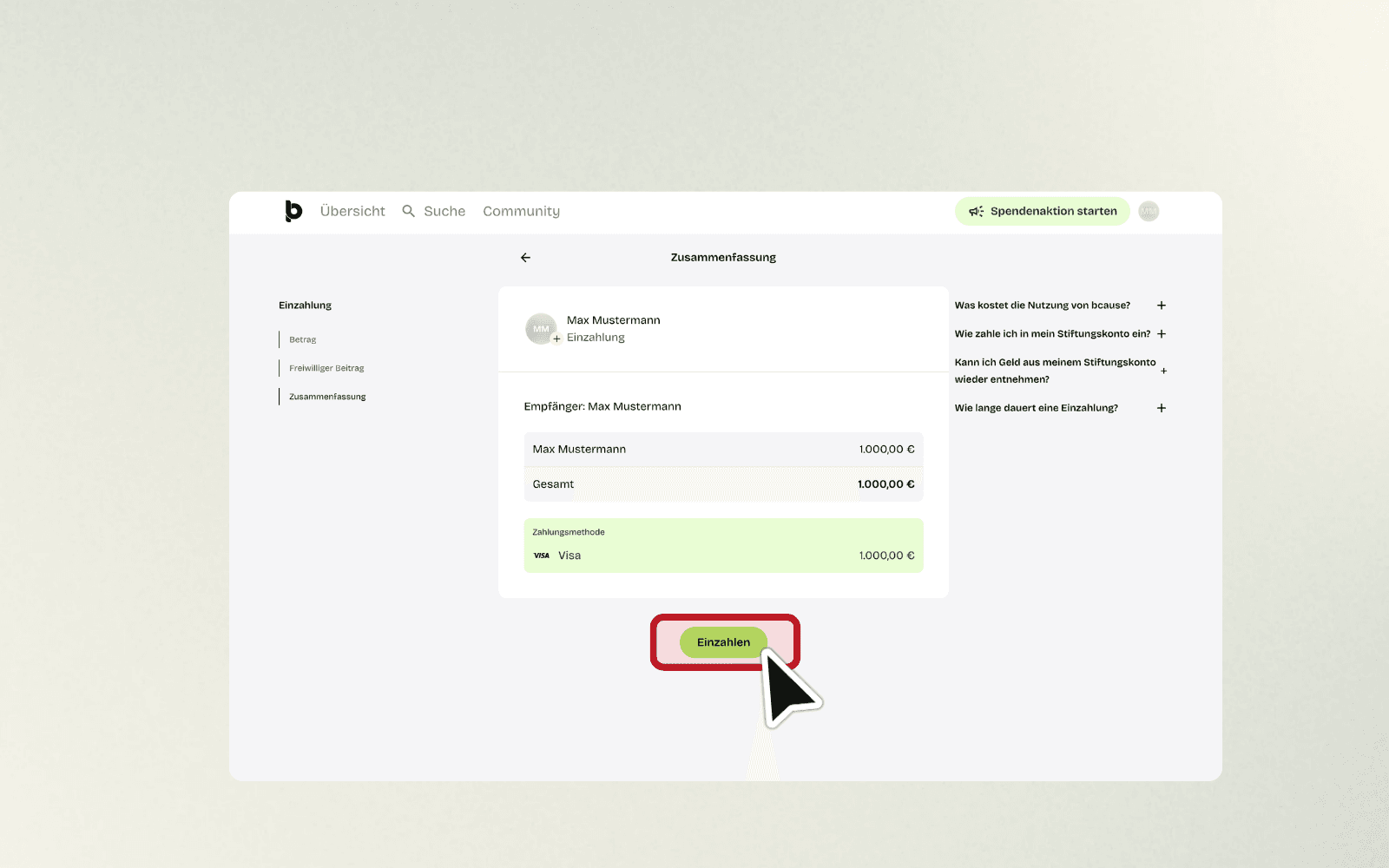
Schritt 5: Überprüfe die Zusammenfassung
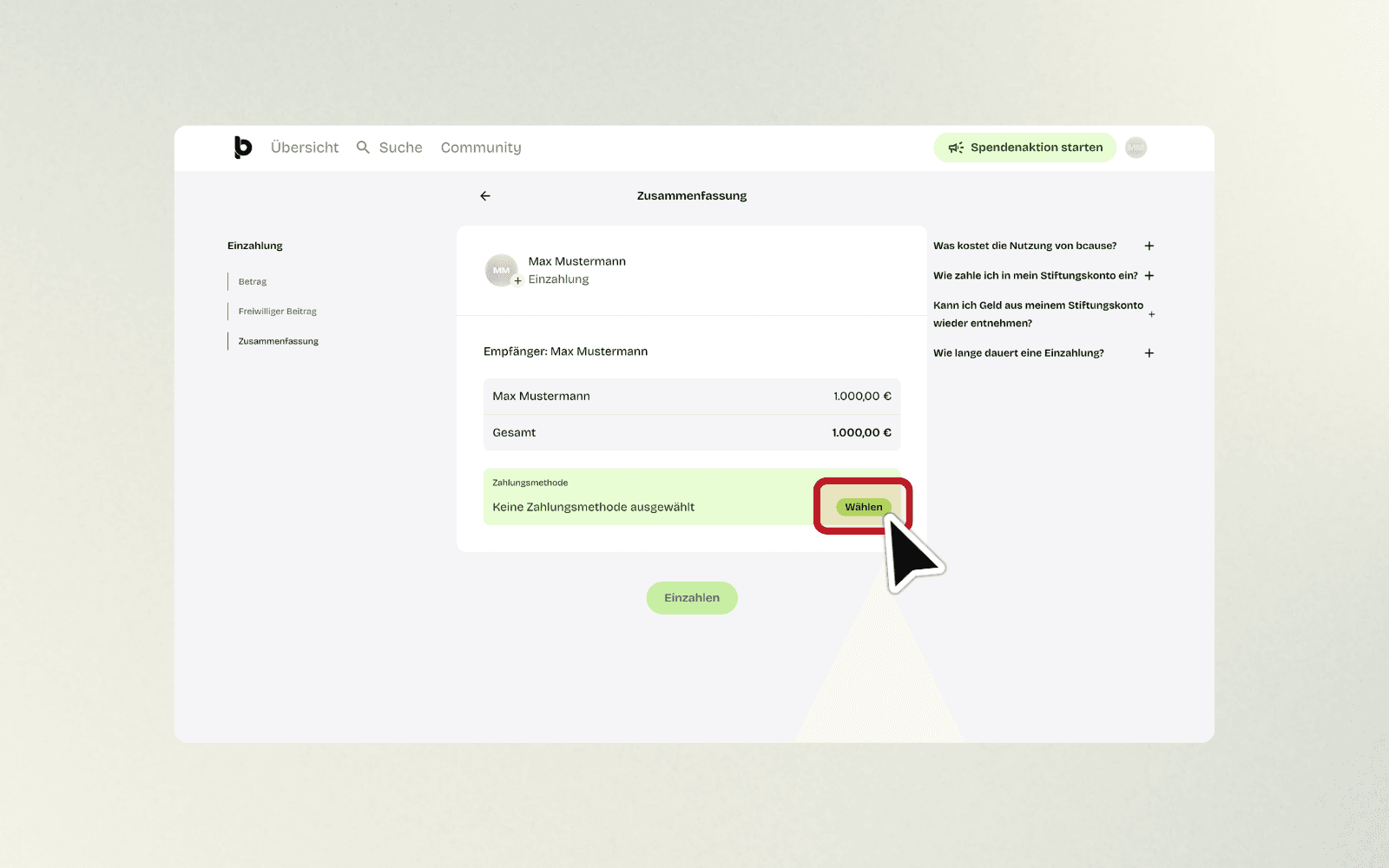
Du siehst jetzt eine Übersicht aller Informationen:
Empfänger: Dein Name (z. B. Max Mustermann)
Betrag: Der Gesamtbetrag, den du einzahlst
Gesamt: Die Summe inklusive optionaler Zusatzbeiträge
Zahlungsmethode: Hier musst du noch eine Methode auswählen

Schritt 6: Wähle deine Zahlungsmethode
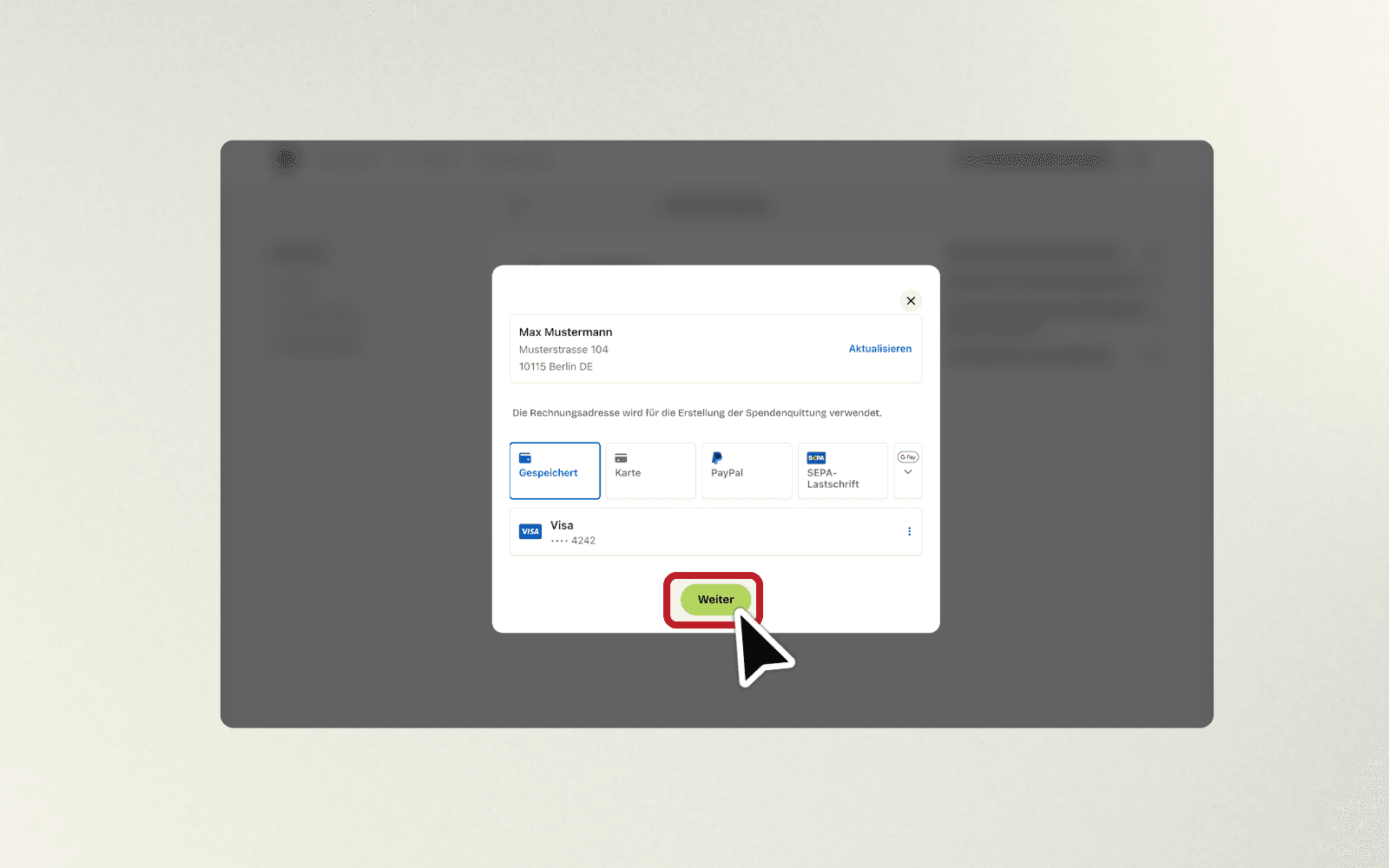
Klicke auf den Button „Wählen" im Bereich „Zahlungsmethode". Ein Modal-Fenster öffnet sich mit verschiedenen Optionen:
Gespeichert (bereits hinterlegte Karte)
Karte (neue Kreditkarte)
PayPal (PayPal-Konto)
SEPA-Lastschrift (Bankverbindung)
Google Pay (falls verfügbar)
Wähle deine bevorzugte Zahlungsmethode aus. Falls du bereits eine Karte gespeichert hast, wird diese unter der jeweiligen Methode angezeigt (z. B. „Visa ••• 4242").
Schritt 7: Bestätige deine Adresse und Zahlungsmethode
Im Modal siehst du deine Rechnungsadresse (z. B. „Max Mustermann, Musterstrasse 104, 10115 Berlin"). Überprüfe, dass diese korrekt ist. Falls nötig, klicke auf „Aktualisieren", um sie zu ändern.
Wähle die gewünschte Zahlungsmethode aus und klicke auf „Weiter".
Schritt 8: Bestätige die Einzahlung
Du siehst erneut die Zusammenfassungsseite mit allen Details. Überprüfe alles noch einmal und klicke auf den grünen Button „Einzahlen", um die Transaktion abzuschließen.
Schritt 9: Transaktion erfolgreich abgeschlossen
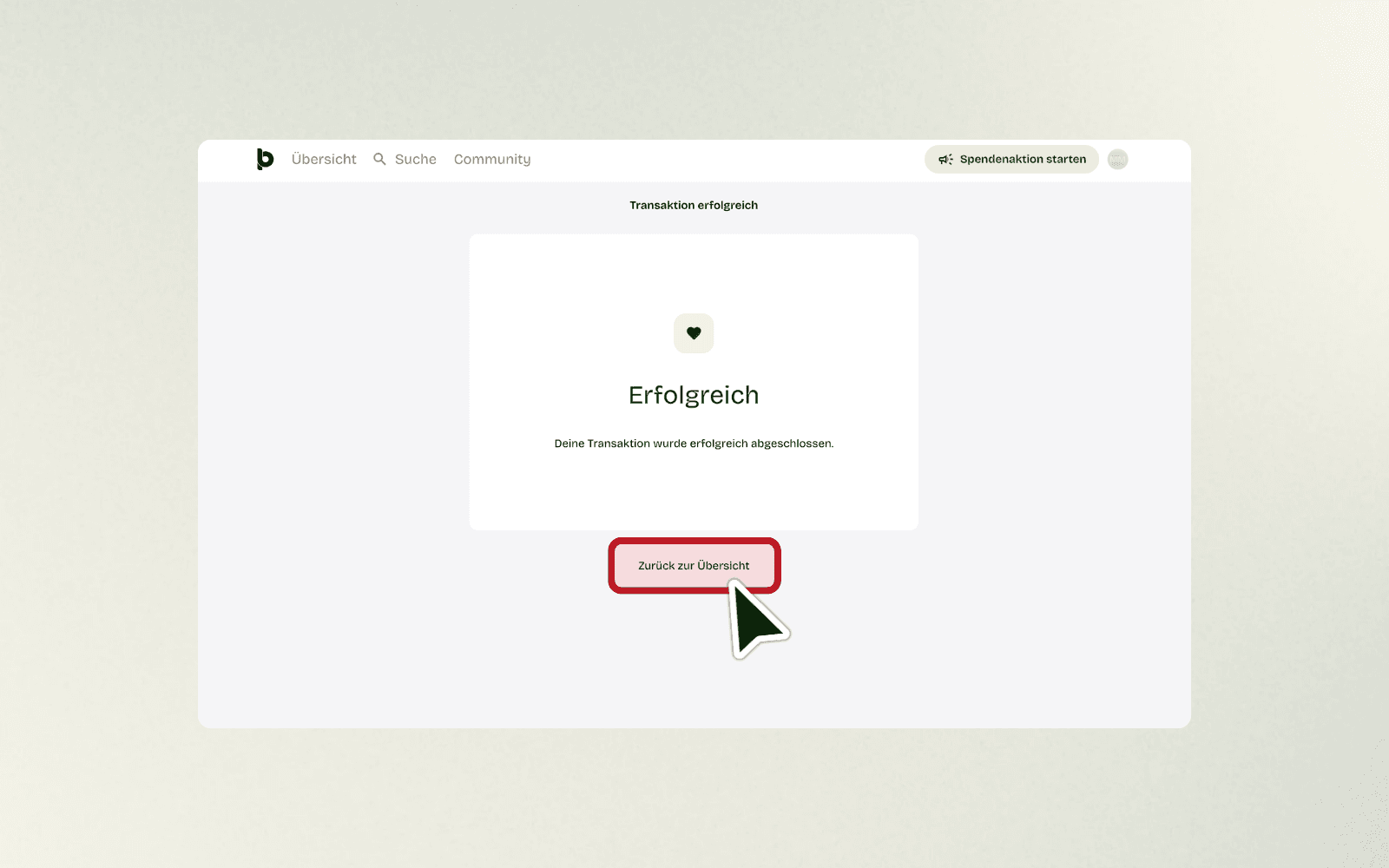
Nach erfolgreichem Abschluss siehst du eine Bestätigungsseite mit einem grünen Häkchen und dem Text „Erfolgreich". Darunter steht: „Deine Transaktion wurde erfolgreich abgeschlossen."
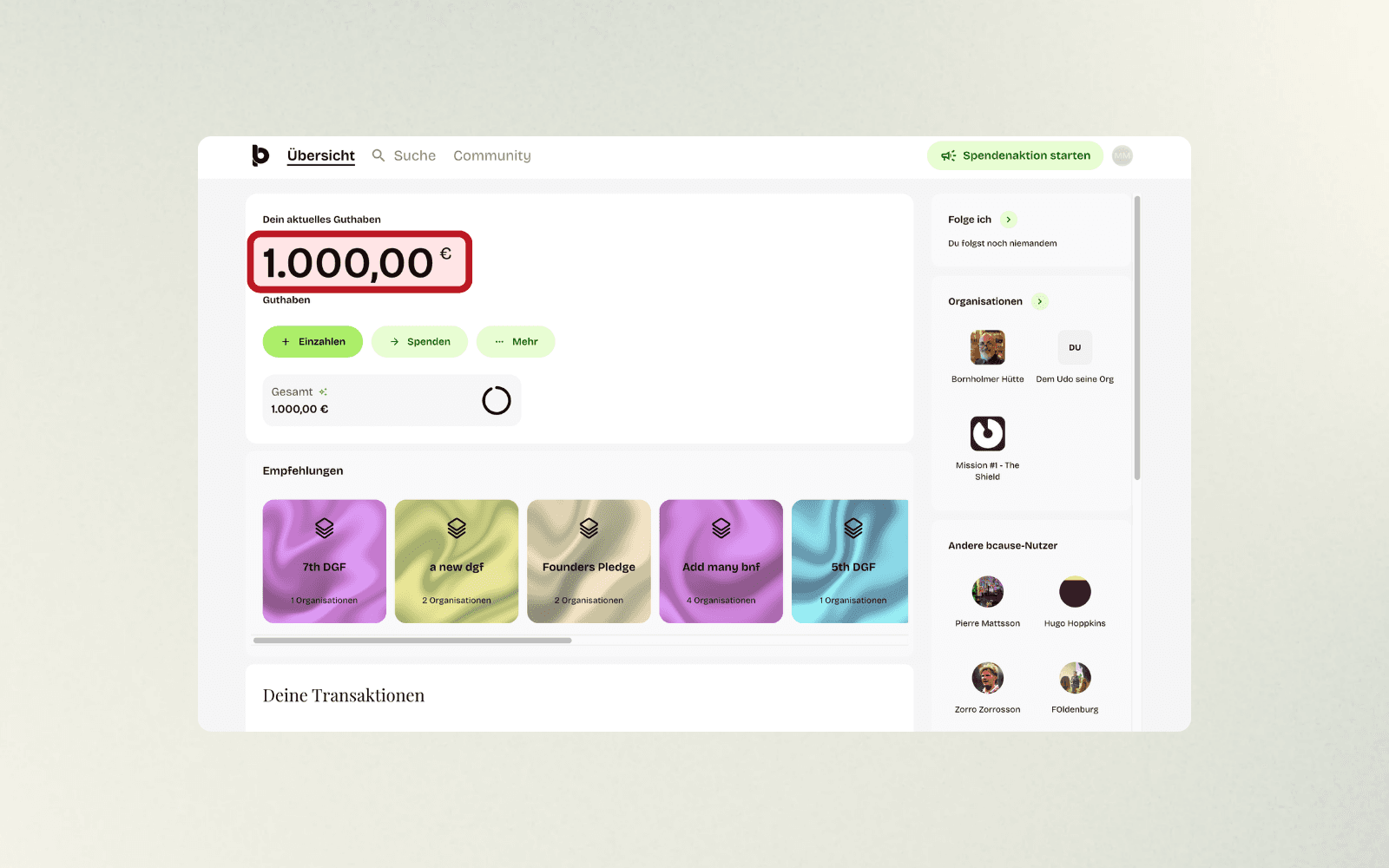
Dein Guthaben wurde aufgeladen und ist sofort verfügbar. Du kannst jetzt auf der Übersichtsseite sehen, dass dein Guthaben aktualisiert wurde (z. B. 1.000,00 €).
Schritt 10: Zurück zur Übersicht
Klicke auf „Zurück zur Übersicht", um zu deinem Guthabenkonto zurückzukehren. Dort siehst du dein aktualisiertes Guthaben und kannst sofort mit dem Spenden beginnen.
FAQs: Häufig gestellte Fragen
Wie lange dauert eine Einzahlung?
Die meisten Einzahlungen werden sofort oder innerhalb weniger Minuten verarbeitet. Bei SEPA-Lastschriften kann es 1–7 Bankarbeitstage dauern. Du erhältst eine Bestätigung per E-Mail, sobald dein Guthaben verfügbar ist.
Welche Zahlungsmethoden sind sicher?
Alle Zahlungsmethoden auf bcause sind verschlüsselt und sicher. Deine Kartendaten werden nicht auf bcause-Servern gespeichert – sie werden direkt über sichere Zahlungsanbieter verarbeitet. Du kannst jederzeit eine gespeicherte Zahlungsmethode löschen.
Kann ich mein Guthaben später auszahlen lassen?
Nein, eine Auszahlung ist nicht möglich. Dein eingezahltes Guthaben ist eine Spende und bleibt fest für gemeinnützige Zwecke reserviert. Du entscheidest jedoch selbst, wann und an welche Organisationen du dein Guthaben weiterspendest.