Navigation im Organisationskonto
Diese Anleitung zeigt dir, wo du im Organisationskonto von bcause.com alles findest. Am Ende weißt du genau, was sich hinter „Guthaben", „Spenderliste", „Toolbox" und „Einstellungen" verbirgt und wie du zwischen den Bereichen wechselst.
Pro Tipp
Wenn du dich einmal mit der Navigation vertraut gemacht hast, findest du jede Information zu deinen Spenden, Spendern und Einstellungen in wenigen Klicks wieder, ohne lange suchen zu müssen – das spart dir im Alltag viel Zeit und gibt dir jederzeit den vollen Überblick über dein Spendenkonto.
Das brauchst du
Einen bestehenden Zugang zu deinem bcause-Organisationskonto
Deine Login-Daten (E-Mail-Adresse)
Etwa 5 Minuten Zeit
Einen Computer oder ein Gerät mit Internetbrowser
Schritt-für-Schritt-Anleitung
1. Melde dich in deinem Organisationskonto an
Rufe die Login-Seite von bcause.com auf und melde dich mit deinen Zugangsdaten an. Nach dem Login landest du automatisch im Bereich „Guthaben".

2. Verschaffe dir einen Überblick über die Navigationsleiste
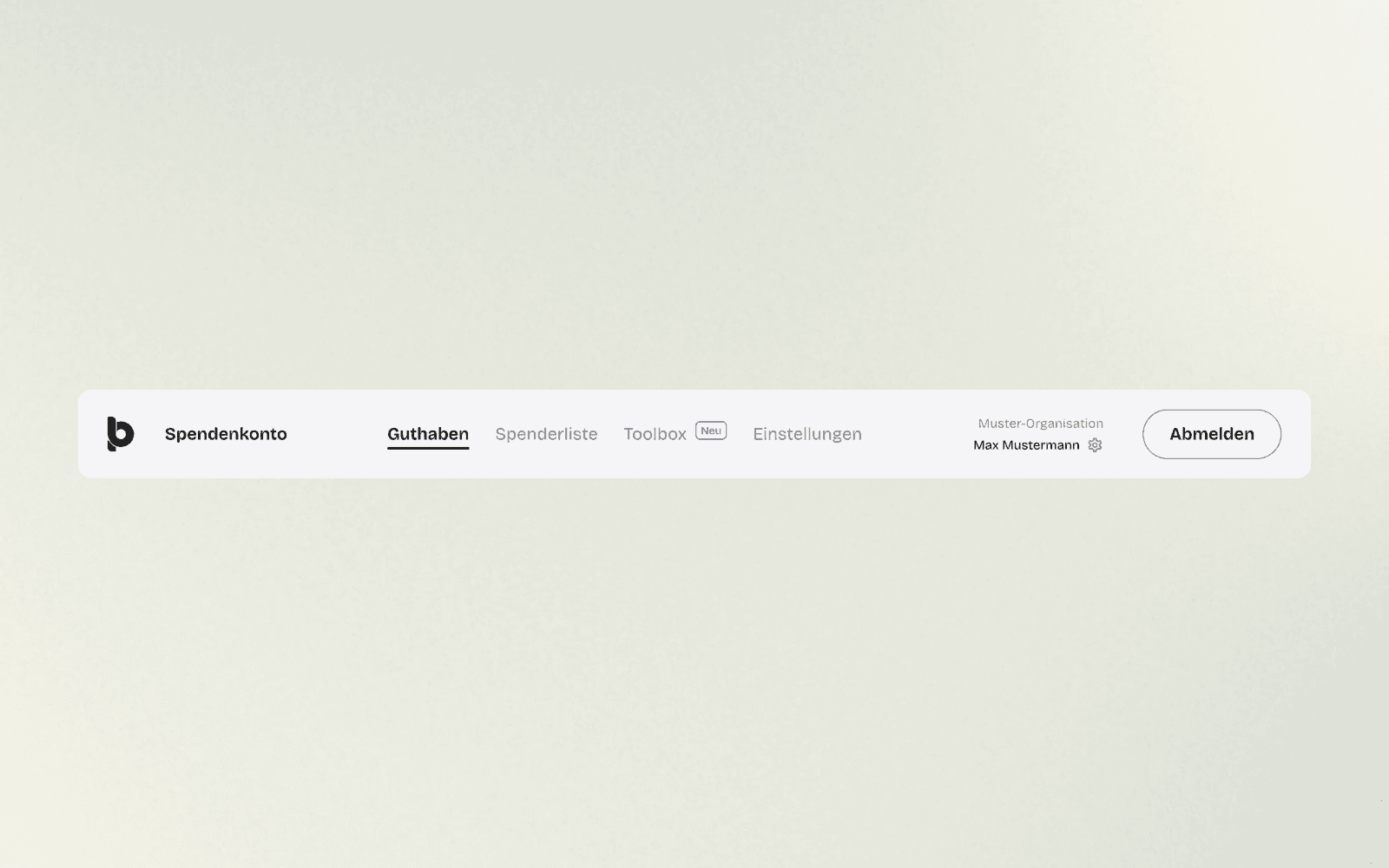
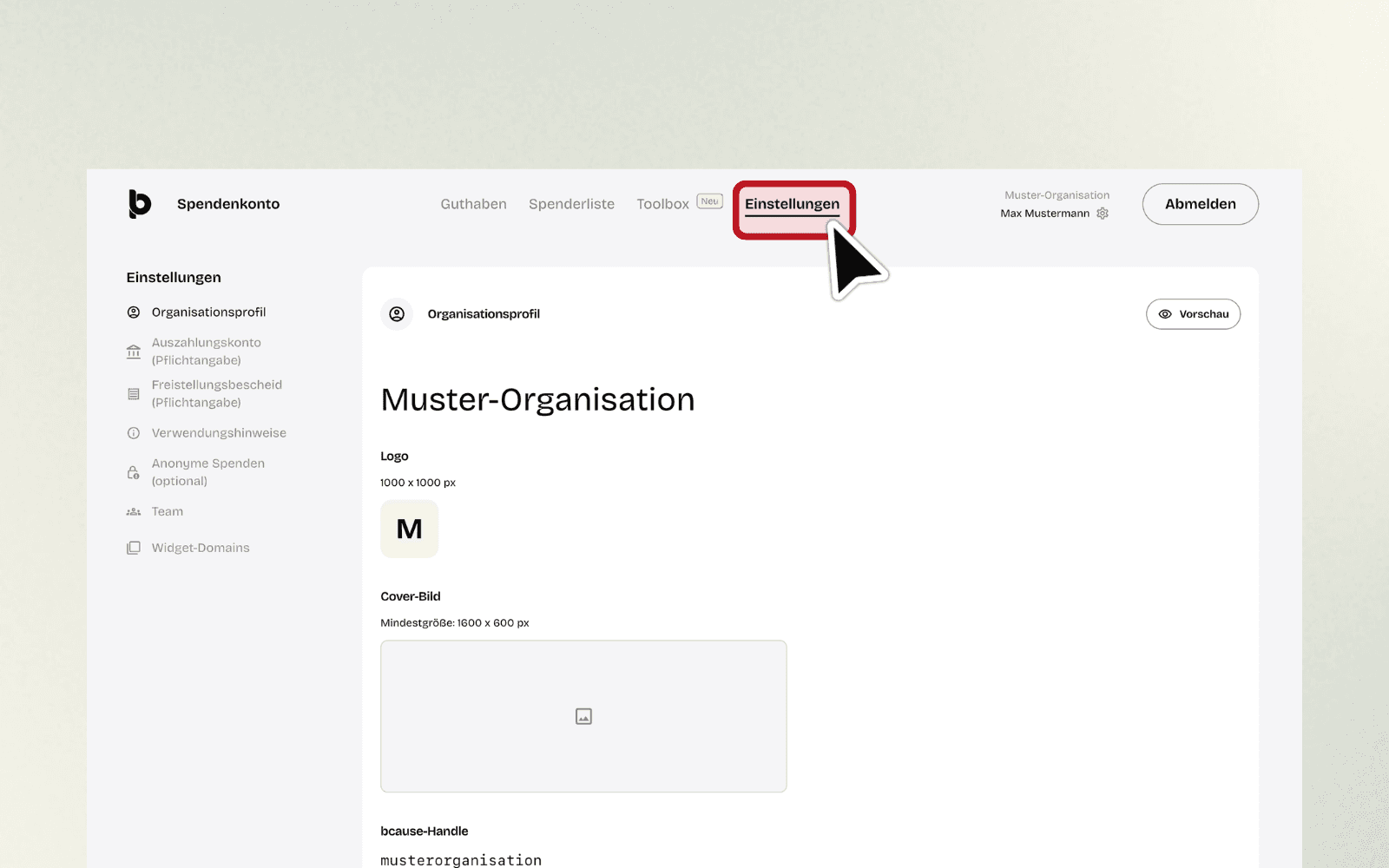
Oben auf jeder Seite siehst du die Hauptnavigation. Sie zeigt dir vier zentrale Bereiche: „Guthaben", „Spenderliste", „Toolbox" und „Einstellungen". Rechts daneben siehst du den Namen deiner Organisation, den Namen der eingeloggten Person sowie den Button „Abmelden". Klicke einfach auf den gewünschten Menüpunkt, um dorthin zu wechseln.
3. Öffne den Bereich „Guthaben"
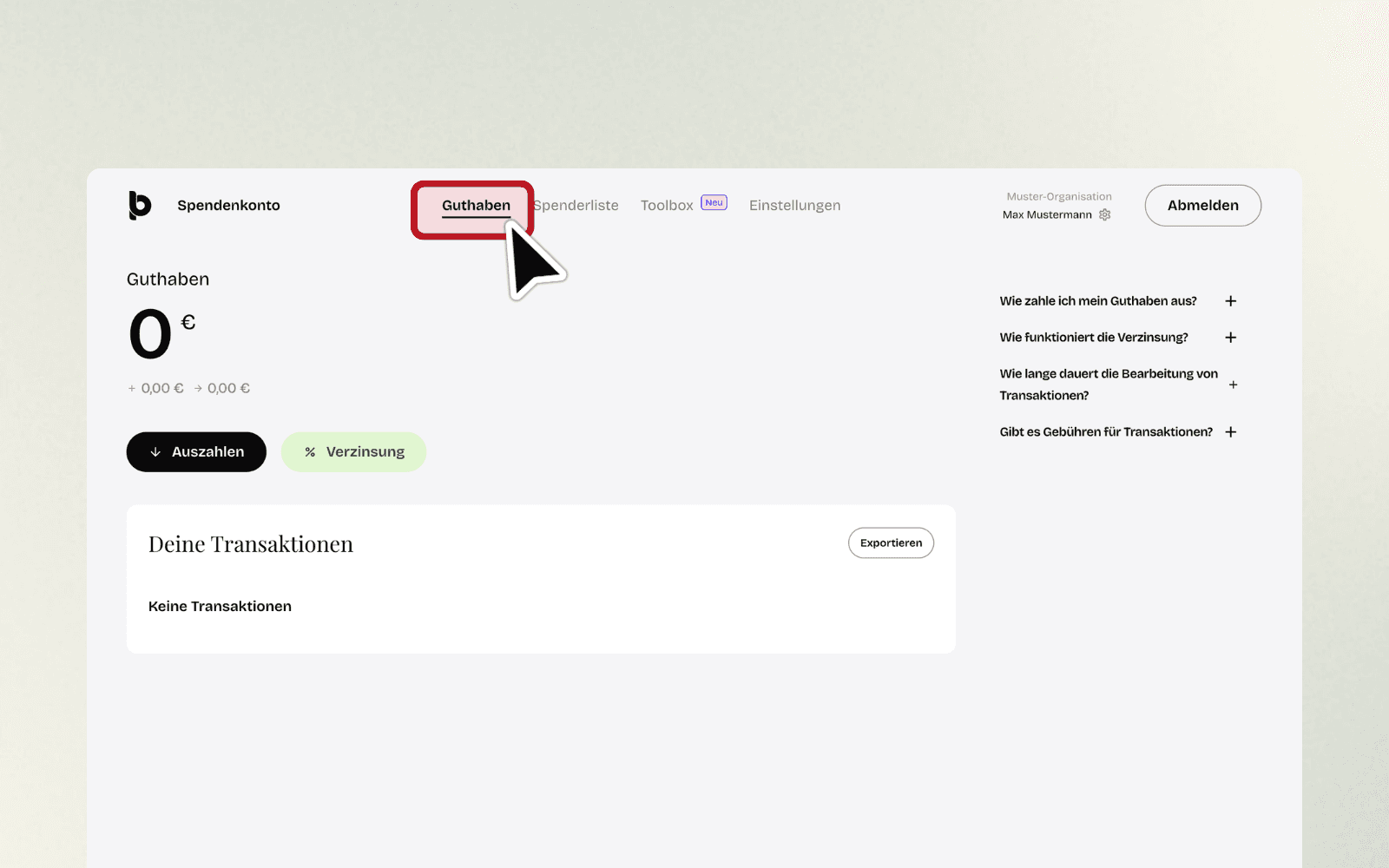
Tippe in der Navigation auf „Guthaben". Hier siehst du deinen aktuellen Kontostand, zum Beispiel als „0 €", sowie die Buttons „Auszahlen" und „Verzinsung". Darunter findest du deine Transaktionen, also alle eingegangenen Spenden und ausgeführten Auszahlungen. Über den Button „Exportieren" lädst du deine Transaktionen als Datei herunter. Auf der rechten Seite findest du zusätzlich Antworten auf häufige Fragen, etwa „Wie zahle ich mein Guthaben aus?" oder „Wie funktioniert die Verzinsung?".
4. Öffne den Bereich „Spenderliste"
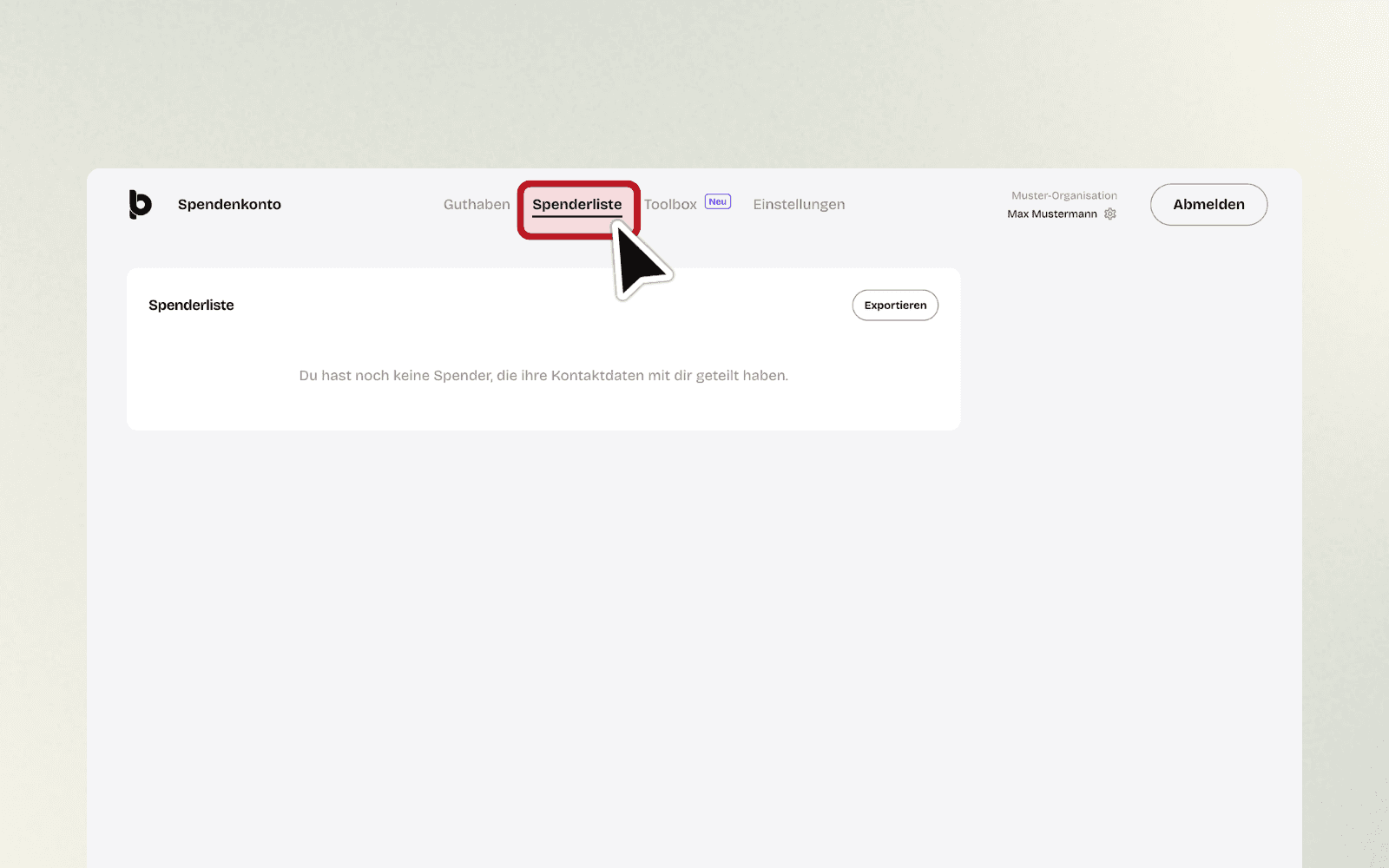
Klicke in der Navigation auf „Spenderliste". Hier findest du eine Übersicht aller Spenderinnen und Spender, die ihre Kontaktdaten mit deiner Organisation geteilt haben. Solange noch niemand seine Daten geteilt hat, siehst du den Hinweis „Du hast noch keine Spender, die ihre Kontaktdaten mit dir geteilt haben." Auch hier kannst du die Liste über „Exportieren" herunterladen.
5. Öffne den Bereich „Toolbox"
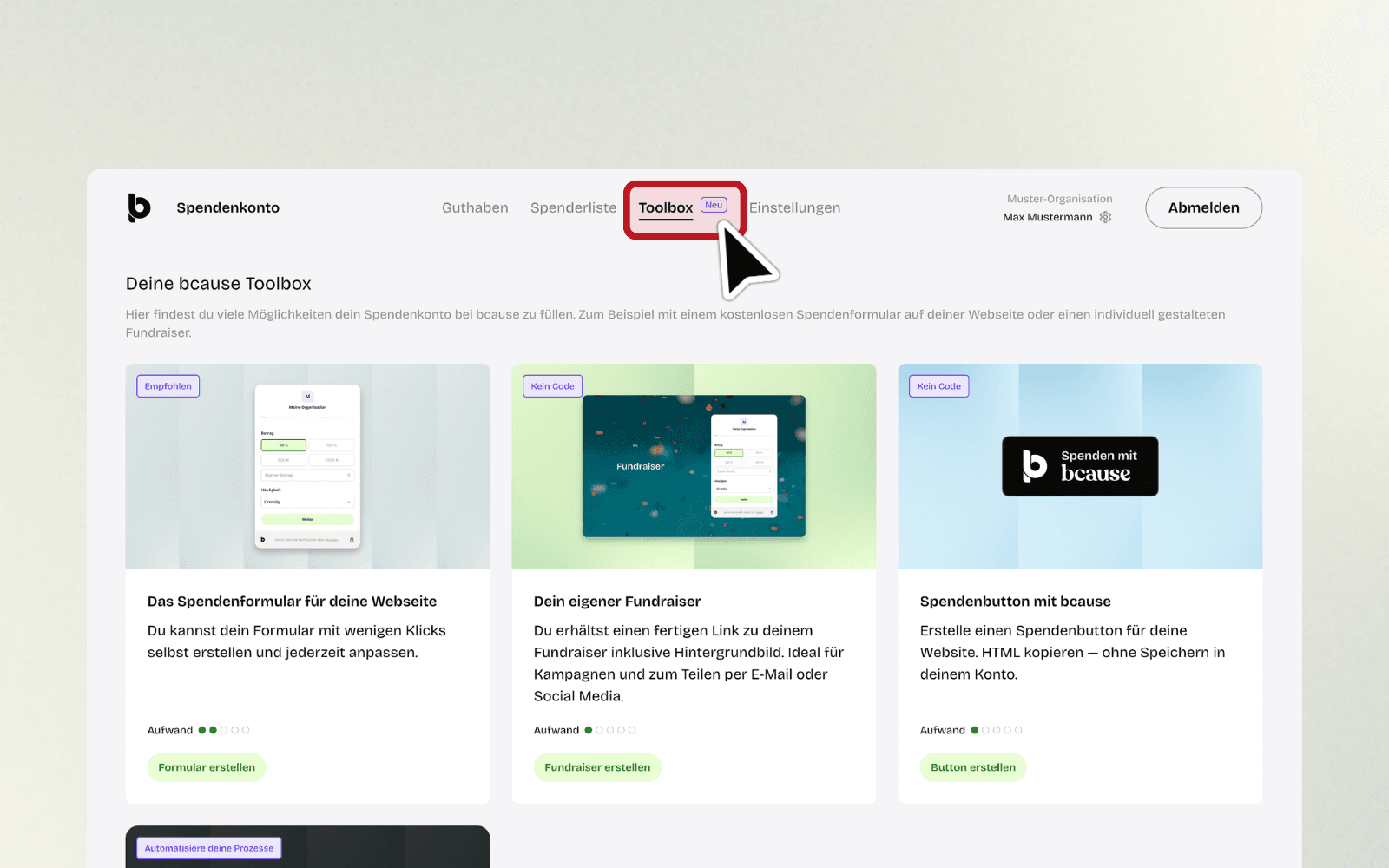
Wähle in der Navigation den Menüpunkt „Toolbox" aus, der zusätzlich mit dem Hinweis „Neu" gekennzeichnet ist. Hier findest du verschiedene Werkzeuge, mit denen du Spenden sammeln kannst. Zur Auswahl stehen zum Beispiel „Das Spendenformular für deine Webseite" zum Einbinden auf deiner eigenen Website, „Dein eigener Fundraiser" für eine individuelle Spendenkampagne mit eigenem Link und „Spendenbutton mit bcause" zum schnellen Einbinden eines Buttons per HTML-Code. Zu jedem Werkzeug siehst du eine kurze Beschreibung und eine Einschätzung des Aufwands. Klicke auf den passenden Button, etwa „Formular erstellen" oder „Fundraiser erstellen", um direkt zu starten.
6. Öffne den Bereich „Einstellungen"
Klicke in der Navigation auf „Einstellungen". Auf der linken Seite öffnet sich ein Untermenü mit den Punkten „Organisationsprofil", „Auszahlungskonto (Pflichtangabe)", „Freistellungsbescheid (Pflichtangabe)", „Verwendungshinweise", „Anonyme Spenden (optional)", „Team" und „Widget-Domains". Unter „Organisationsprofil" pflegst du zum Beispiel den Namen deiner Organisation, dein Logo, ein Cover-Bild und deinen bcause-Handle, also die individuelle Adresse deiner Spendenseite. Über den Button „Vorschau" oben rechts kannst du dir jederzeit ansehen, wie dein Profil für Spenderinnen und Spender aussieht.
7. Rufe deine Nutzerinformationen auf
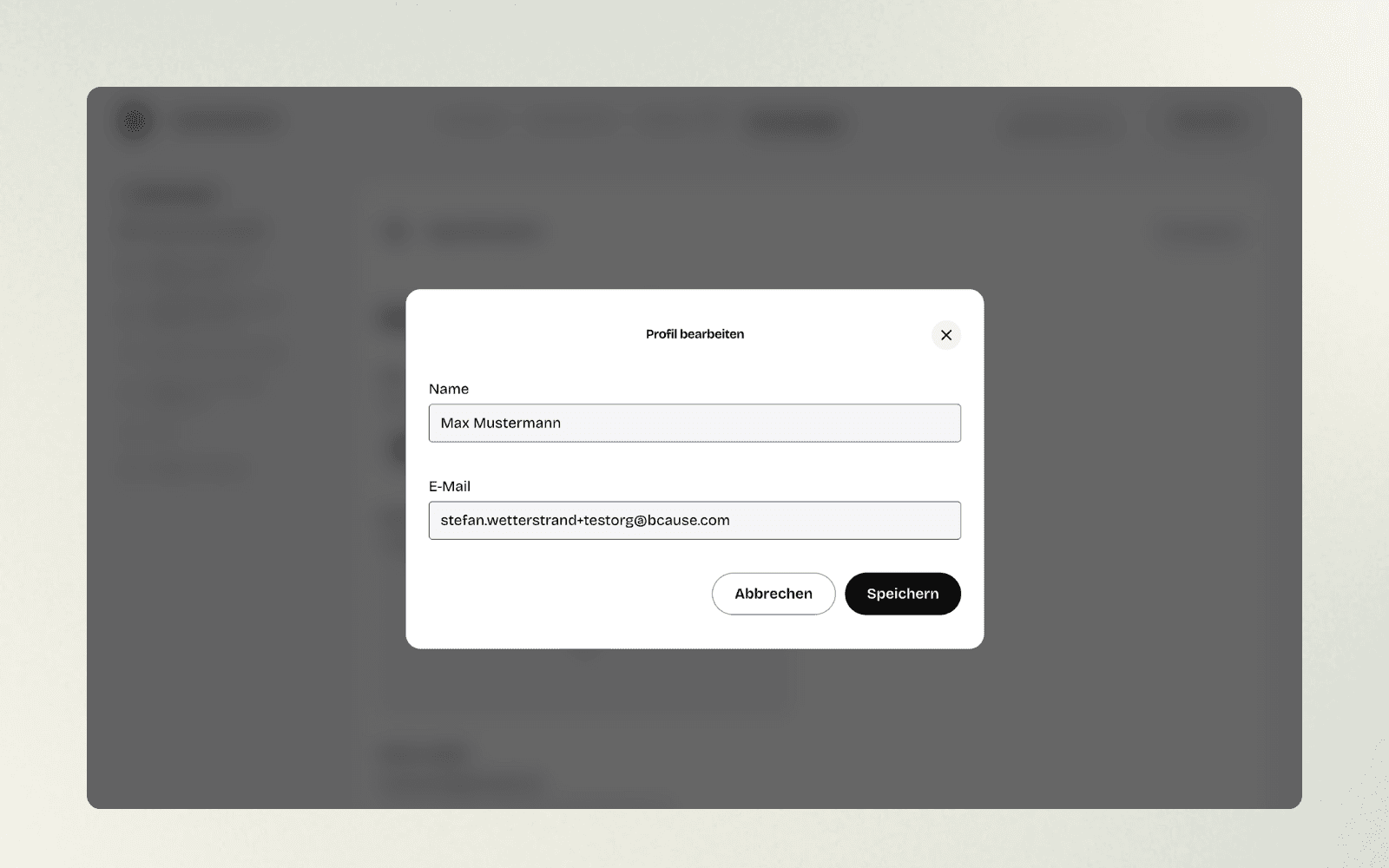
Klicke oben rechts auf deinen Namen neben dem Organisationsnamen, zum Beispiel „Max Mustermann", oder auf das kleine Zahnrad-Symbol daneben. Dort findest du deine persönlichen Kontoeinstellungen als eingeloggte Person innerhalb der Organisation.
8. Melde dich ab
Wenn du fertig bist, klicke oben rechts auf den Button „Abmelden". Du wirst dann sicher aus deinem Organisationskonto ausgeloggt.

FAQs: Häufig gestellte Fragen
Wo sehe ich, ob eingegangene Spenden schon verarbeitet wurden?
Diese Information findest du im Bereich „Guthaben" unterhalb deines Kontostands sowie in der Liste „Deine Transaktionen".
Muss ich immer über „Einstellungen" gehen, um mein Konto zu bearbeiten?
Ja, alle grundlegenden Angaben zu deiner Organisation, wie Auszahlungskonto oder Team, verwaltest du ausschließlich im Bereich „Einstellungen".
Wie komme ich zurück zur Startseite meines Spendenkontos?
Klicke einfach auf „Guthaben" in der oberen Navigation. Dieser Bereich ist die Startseite deines Spendenkontos.