Dein Konto erstellen
Mit bcause.com kannst du einfach und sicher Organisationen unterstützen, die dir wichtig sind. In diesem Guide lernst du in wenigen Schritten, wie du dich anmeldest, danach kannst du sofort Organisationen erkunden und spenden.
Pro Tipp
Mit einem eigenen Konto behältst du den Überblick über all deine Spenden an einem Ort und kannst Organisationen folgen, die dir wichtig sind. So findest du beim nächsten Mal viel schneller wieder zu deinen Lieblingsprojekten zurück, statt jedes Mal neu zu suchen.
Schritt-für-Schritt-Anleitung: Dein Konto erstellen
Das brauchst du
Eine E-Mail-Adresse, auf die du gerade Zugriff hast
Zugang zu deinem E-Mail-Postfach, um den Anmeldelink zu öffnen
2 Minuten Zeit
Schritt 1: Klicke auf „Anmelden"
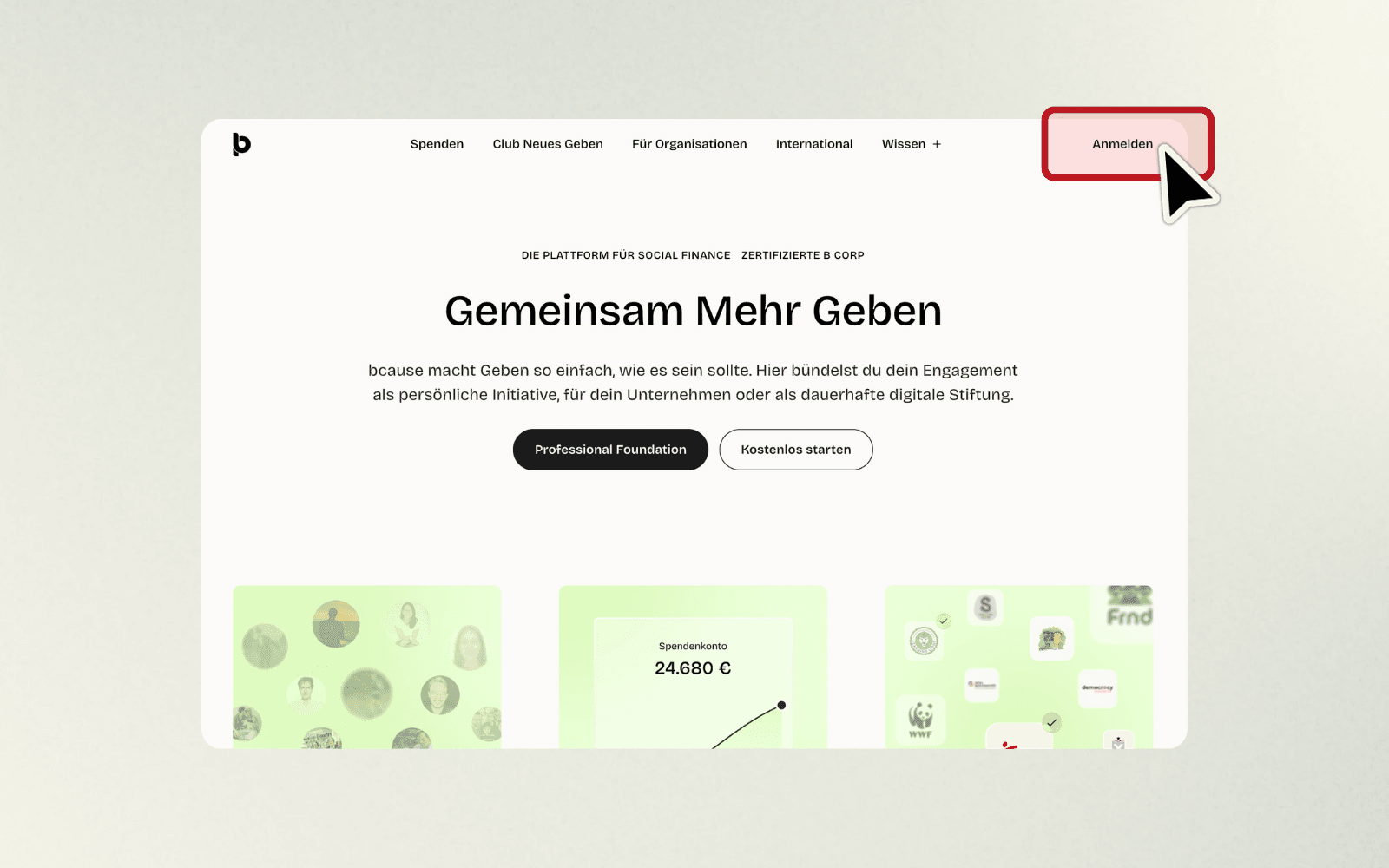
Was du tust: Öffne deinen Browser und gehe auf www.bcause.com. Suche oben rechts auf der Seite nach dem Button „Anmelden" und klicke darauf.
Schritt 2: Wähle „Für Spendende" und klicke „Hier registrieren"
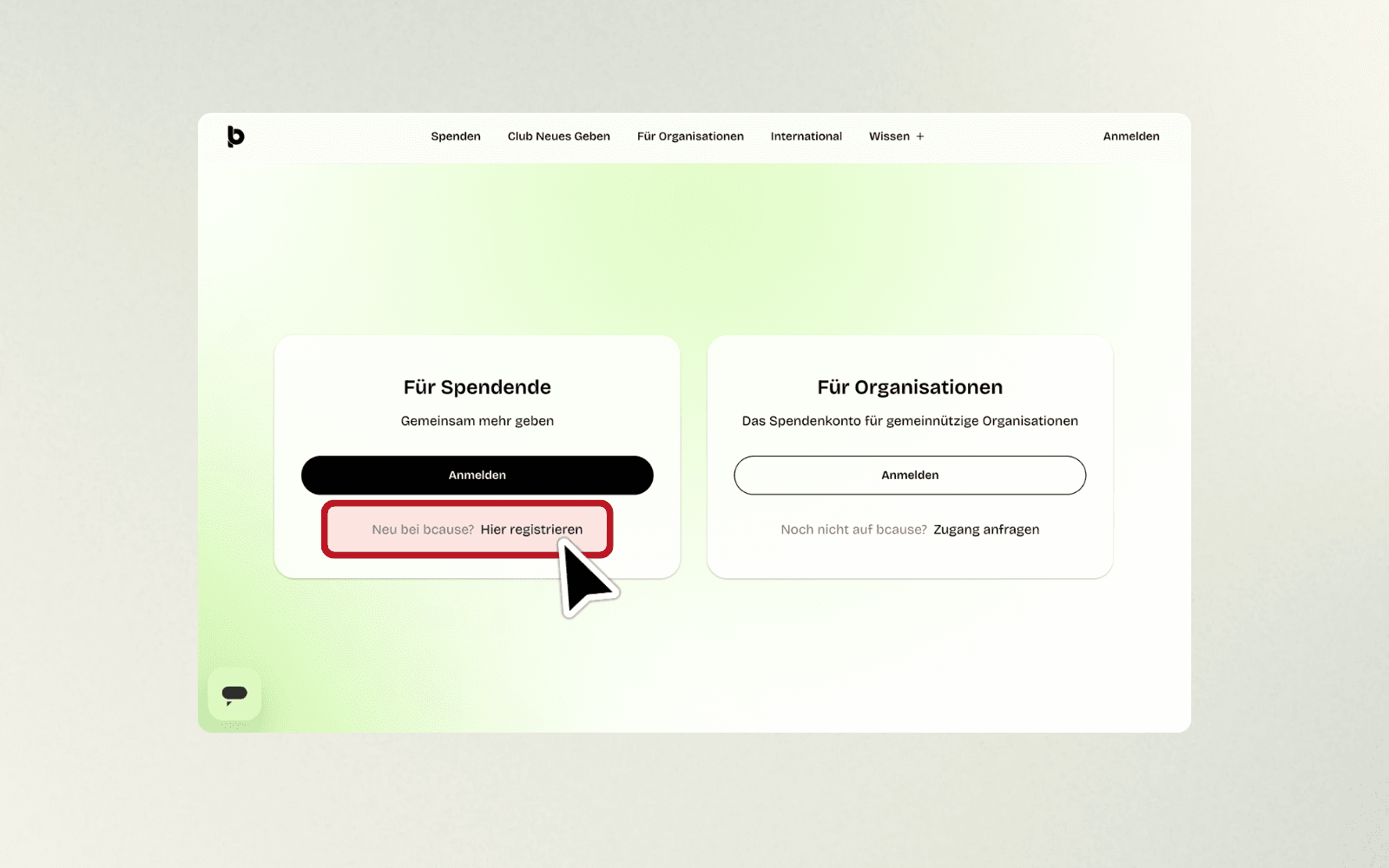
Was du tust: Du siehst jetzt zwei Karten: „Für Spendende" und „Für Organisationen". Klicke auf der Karte „Für Spendende" auf den Link „Neu bei bcause? Hier registrieren" (siehe Bild 02).
Schritt 3: Gib deine E-Mail-Adresse ein und klicke „Anmelden"
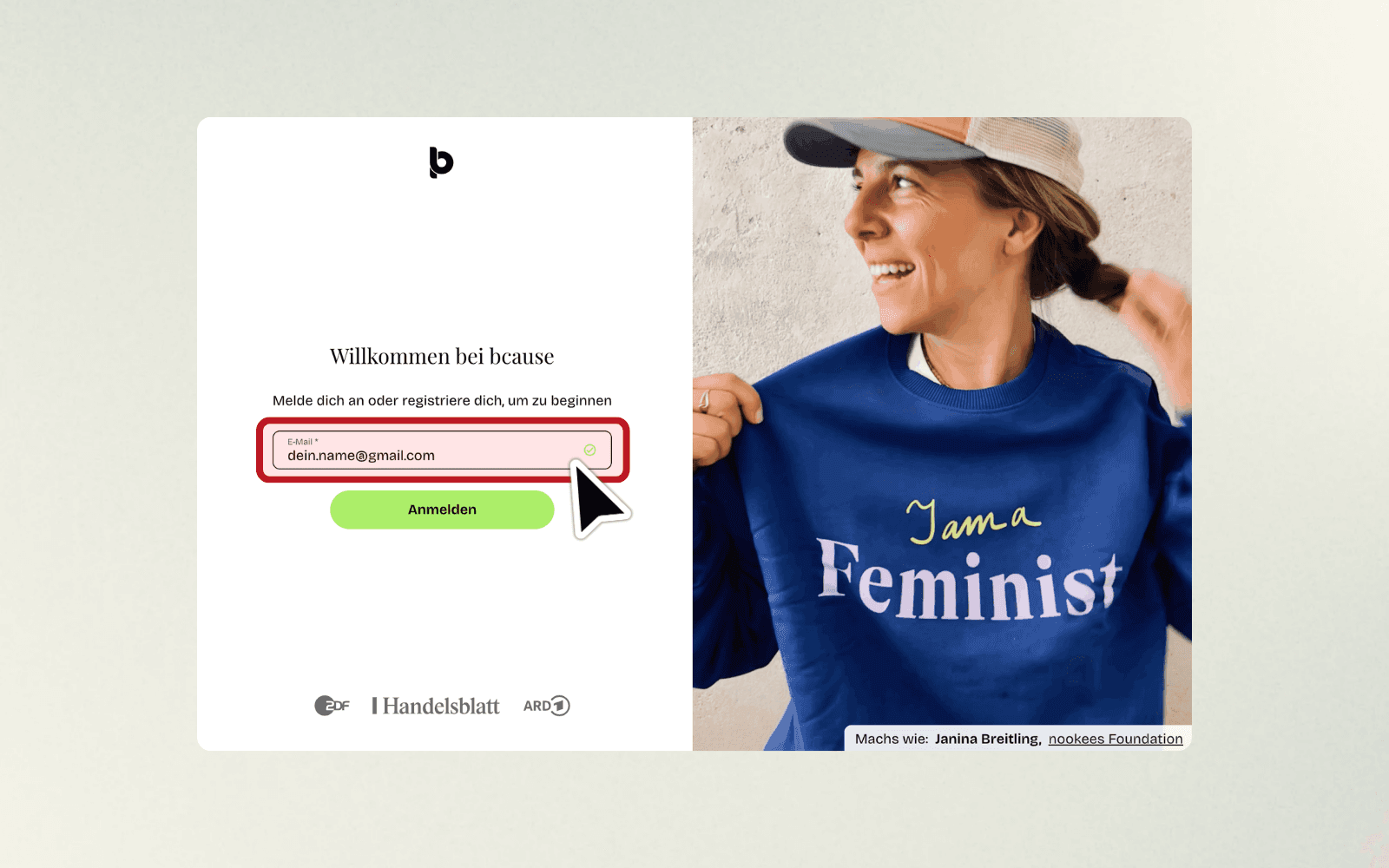
Was du tust: Es öffnet sich ein Formular mit der Überschrift „Willkommen bei bcause". Gib deine E-Mail-Adresse in das Feld „E-Mail" ein und klicke auf den grünen Button „Anmelden" (siehe Bild 03).
Beispiel: dein.name@gmail.com oder dein.name@outlook.de
Schritt 4: Wir senden dir eine Bestätigungsmail
Was passiert: bcause.com sendet dir jetzt eine E-Mail an die Adresse, die du angegeben hast. Auf dem Bildschirm siehst du die Bestätigung „Überprüfe deine E-Mails" (siehe Bild 04.

Schritt 5: Öffne deine Mail und klicke „Anmeldung fortsetzen"
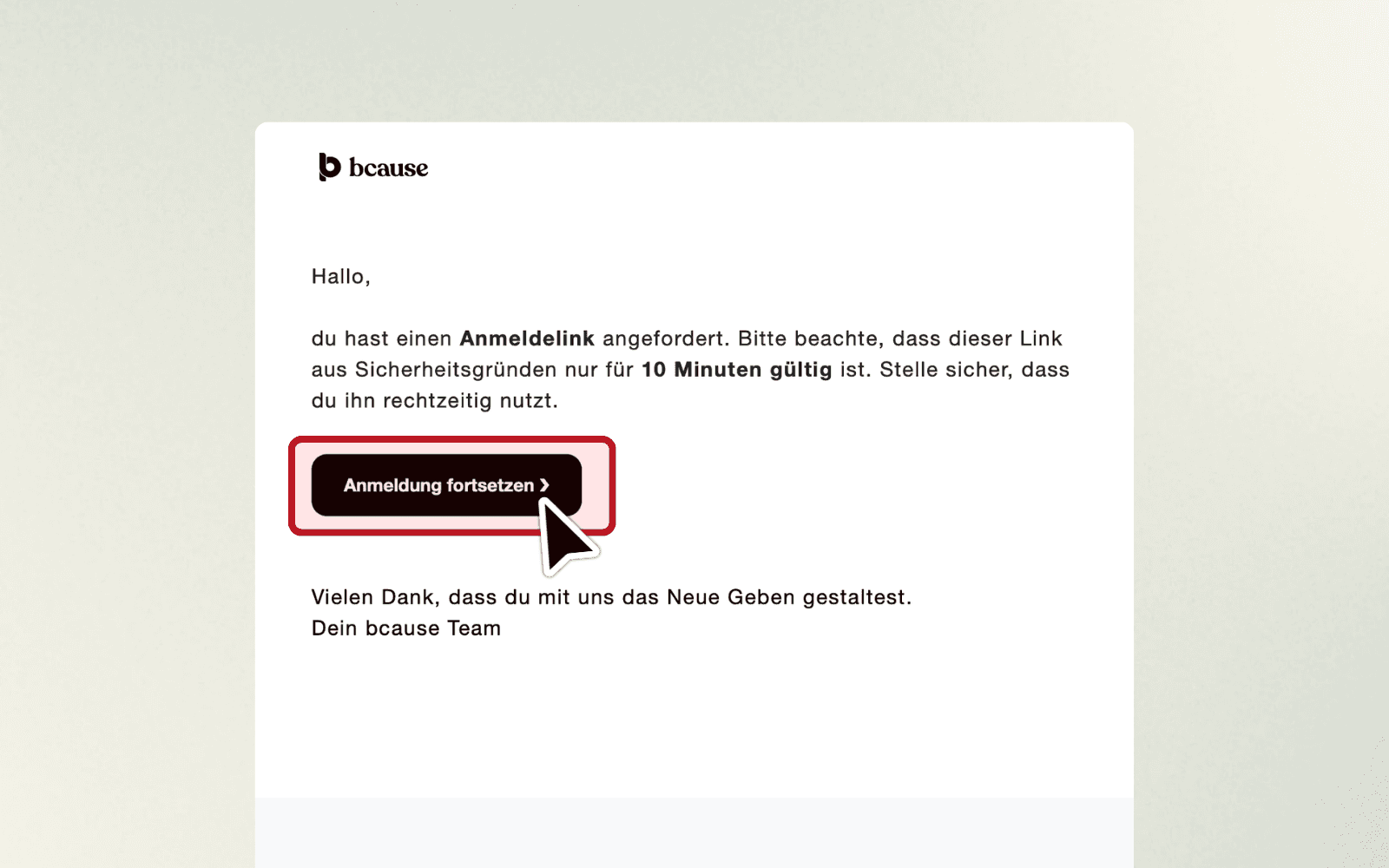
Was du tust: Öffne dein E-Mail-Postfach (Gmail, Outlook, etc.) und suche nach der Mail von bcause.com. Klicke auf den schwarzen Button „Anmeldung fortsetzen" in der Mail (siehe Bild 05).
Wichtig: Der Link ist nur 10 Minuten gültig – nutze ihn also zeitnah.
Schritt 6: Gib deinen Namen ein
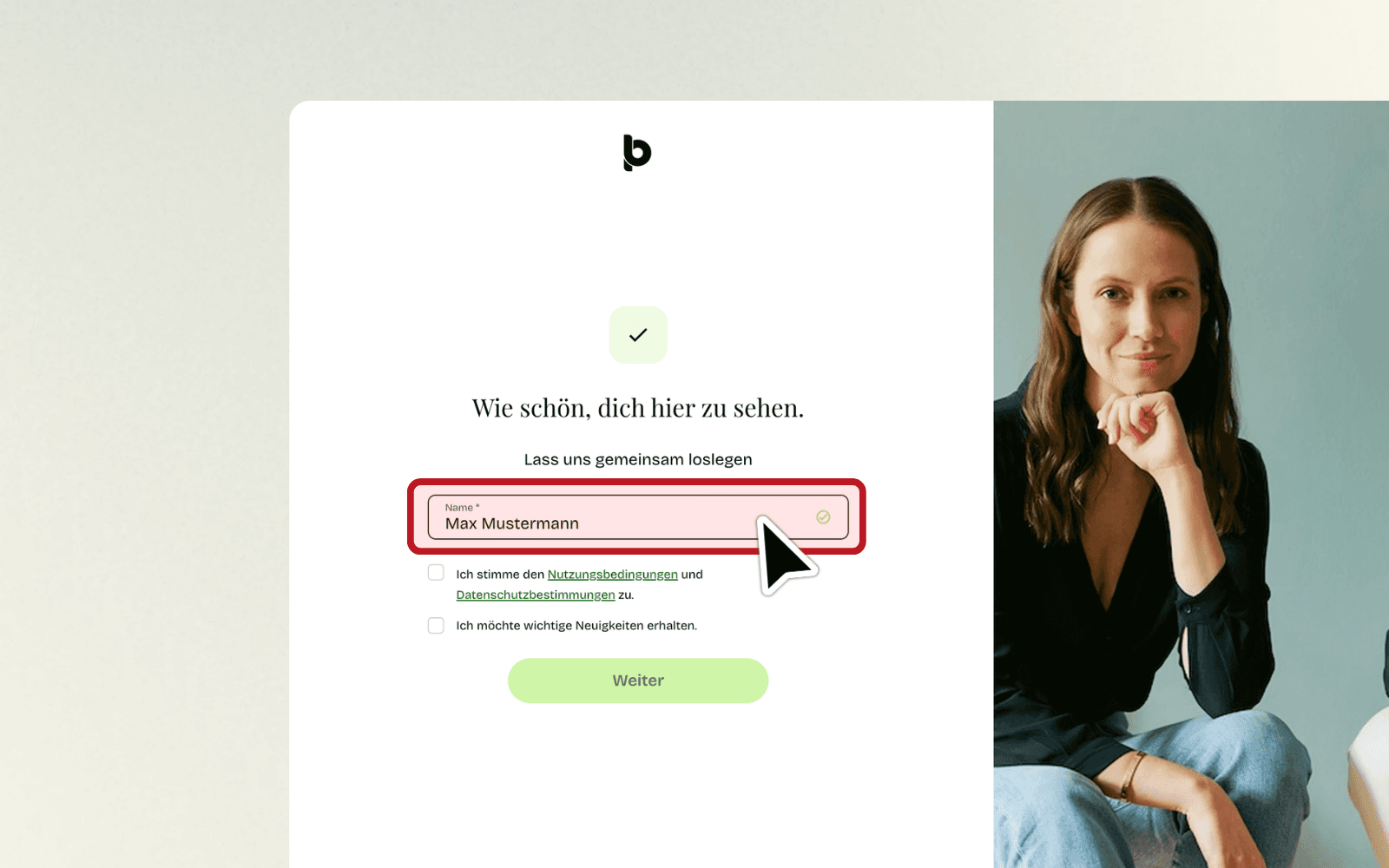
Was du tust: Nach dem Klick auf den Link landest du auf einer Seite mit der Überschrift „Wie schön, dich hier zu sehen.". Gib deinen Namen in das Feld „Name" ein (siehe Bild 06).
Beispiel: Max Mustermann oder Maria Schmidt
Schritt 7: Akzeptiere die Bedingungen
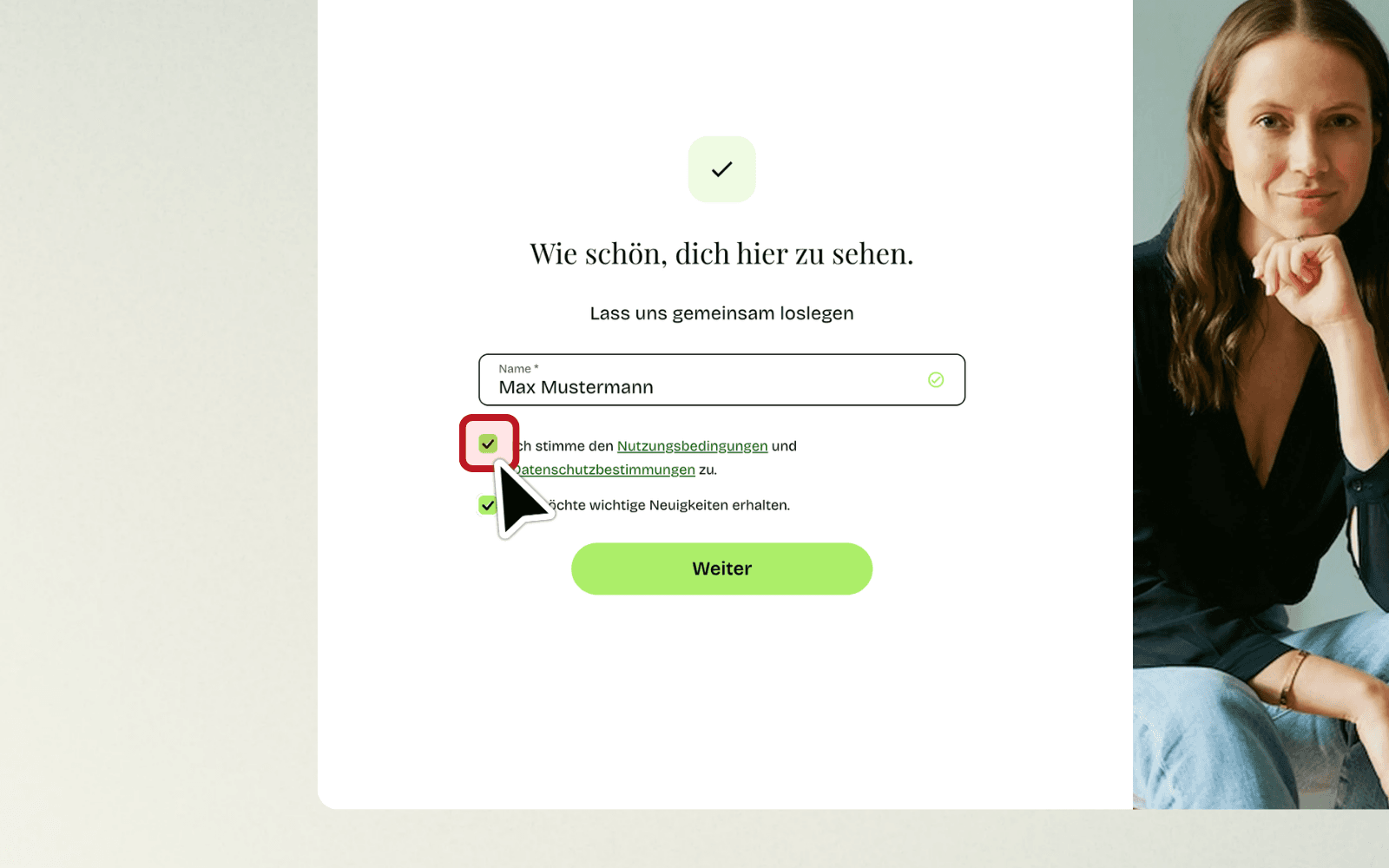
Was du tust: Setze den Haken bei „Ich stimme den Nutzungsbedingungen und Datenschutzbestimmungen zu.". Das zweite Kästchen, „Ich möchte wichtige Neuigkeiten erhalten.", ist optional. Klicke danach auf den grünen Button „Weiter" (siehe Bild 07).
Schritt 8: Fertig! Du bist angemeldet
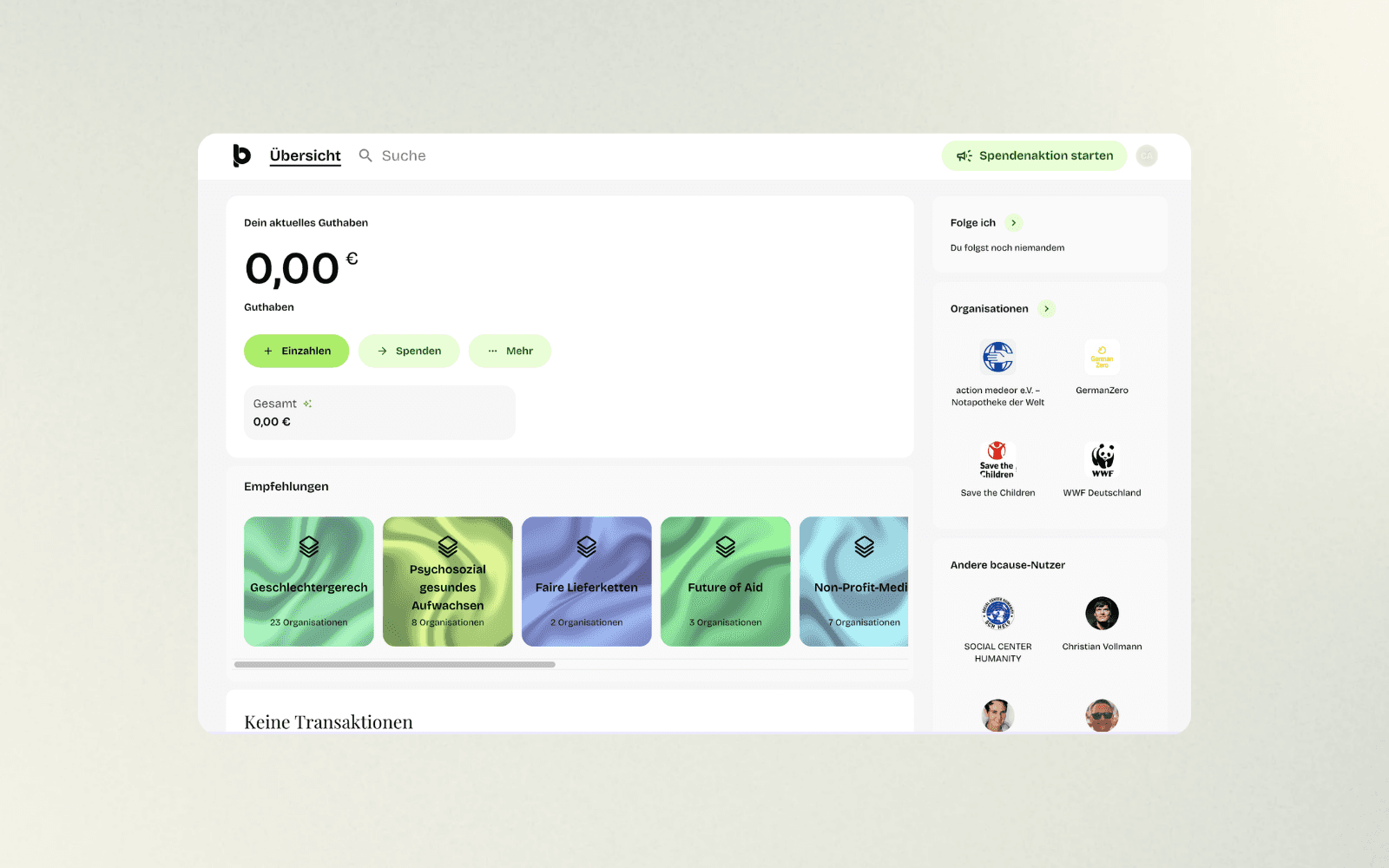
Was passiert: Du wirst automatisch auf dein Dashboard weitergeleitet. Hier siehst du dein aktuelles Guthaben, die Buttons „Einzahlen", „Spenden" und „Mehr" sowie Empfehlungen für Organisationen. Du kannst jetzt Organisationen erkunden und deine erste Spende tätigen. (siehe Bild 08)
FAQs: Häufig gestellte Fragen
Wie funktioniert die Anmeldung ohne Passwort?
bcause.com verzichtet auf Passwörter. Stattdessen erhältst du einen Link per E-Mail. Du gibst einfach deine E-Mail-Adresse ein, erhältst einen Link in dein Postfach und klickst darauf – schon bist du angemeldet.
Was ist, wenn ich die E-Mail nicht erhalte?
Schau zuerst in deinem Spam-Ordner nach – die Mail landet manchmal dort. Warte außerdem 1–2 Minuten, da die Mail etwas dauern kann. Überprüfe auch, ob du die E-Mail-Adresse richtig eingegeben hast. Findest du die Mail immer noch nicht, fordere eine neue an oder kontaktiere den Support von bcause.com.
Wie lange ist der Link in der E-Mail gültig?
Der Link ist nur 10 Minuten gültig – das ist eine Sicherheitsmaßnahme. Ist er abgelaufen, startest du den Anmeldevorgang einfach erneut und forderst eine neue Mail an.